
Домой Блог Страница 892

Лучшие ноутбуки для рисования

Лучший ноутбук для рисования оснащен сенсорным дисплеем, который позволяет рисовать прямо на экране с помощью цифрового стилуса. Другими словами, вам не понадобится отдельный графический планшет, чтобы увидеть, как ваша работа оживает. За последние годы поддержка стилуса значительно улучшилась, поэтому даже на ноутбуке теперь можно наслаждаться естественным и простым процессом рисования. В этой статье мы собрали лучшие устройства, уделив особое внимание отзывчивости экранов при использовании стилуса, а также времени автономной работы каждого ноутбука. Конечно, представленные ниже ноутбуки отлично подходят не только для рисования.

Microsoft Laptop Studio

Лучший ноутбук для рисования в целом
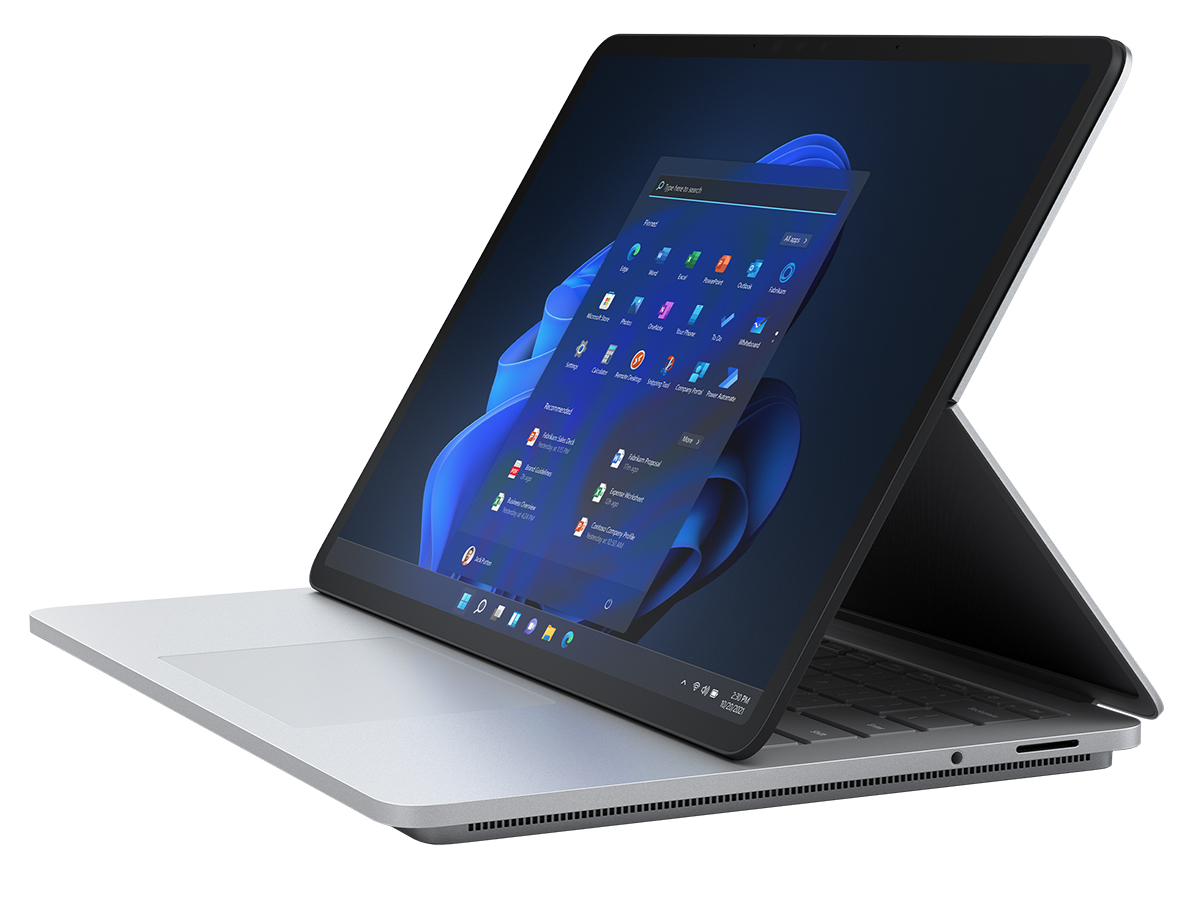
Технические характеристики:
Процессор: до четырехъядерного Intel Core H35 i7-11370H 11-го поколения
Графика: Intel Iris Xe или NVIDIA GeForce RTX 3050 Ti
Оперативная память: 16 или 32 Gb
Экран: 14,4”, разрешение 2400×1600 пикселей, соотношение сторон 3:2, сенсорный экран PixelSense Flow
SSD-накопитель: 256 Gb — 2 Тb.

Плюсы:

  • фантастический дисплей,
  • большое время автономной работы.

Минусы:

  • было бы неплохо снабдить
  • устройство большим количеством портов.

Microsoft Surface Laptop Studio — это не только лучший ноутбук для рисования. Это, пожалуй, лучший ноутбук, который Microsoft сделала на сегодняшний день. Он может похвастаться красивым дизайном премиум-класса и потрясающим экраном с очень хорошим механизмом для преобразования его формы из планшета в ноутбук. На многих устройствах «2-в-1» экран складывается, превращая ноутбук в планшет, но Surface Laptop Studio работает по-другому. Конструкция с разделенными петлями позволяет надвигать экран на клавиатуру для использования в качестве планшета. Его также можно поставить в положение, подобное мольберту, что отлично подходит для рисования и избавляет от необходимости покупать подставку или использовать плоский экран, если вы хотите пользоваться им без помощи рук. Соотношение сторон экрана 3:2 удобно для рисования, а частота обновления в 120 Hz и поддержка стилуса Surface Slim Pen 2, который продается отдельно, гарантируют быстрый отклик. Вы также будете впечатлены общей производительностью и емким аккумулятором, обеспечивающим около 12 часов автономной работы. Можно было бы добавить больше портов, но в целом это великолепный ноутбук для рисования и другой творческой работы.

Microsoft Surface Pro 9

Еще один лучший ноутбук для рисования
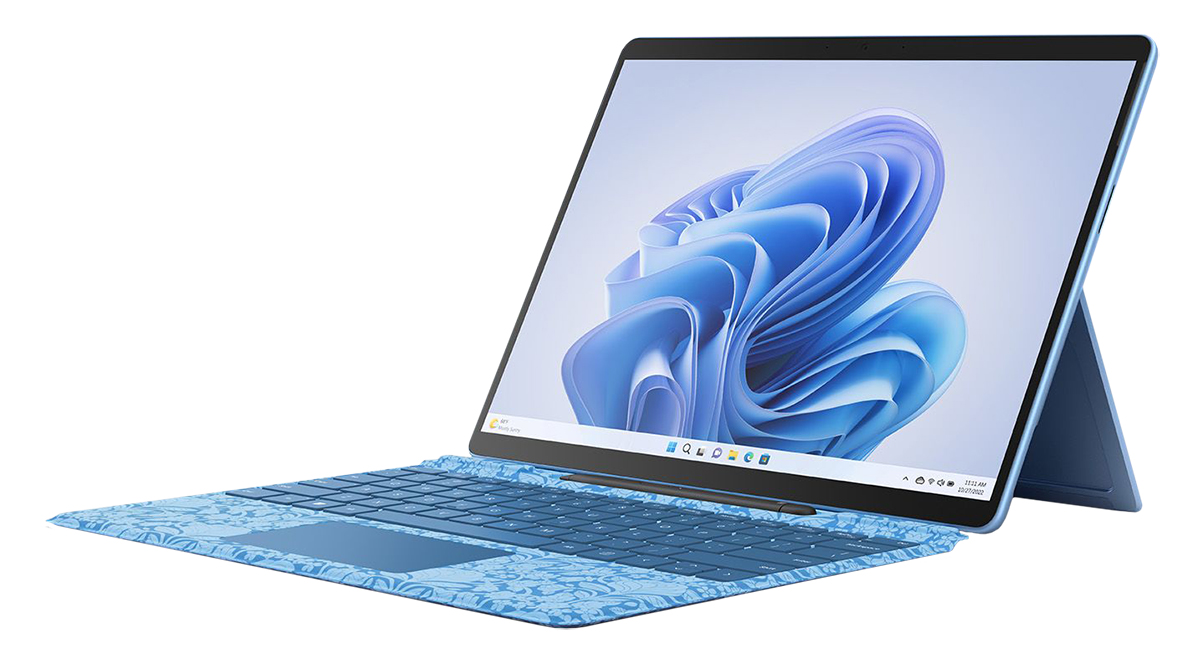
Технические характеристики:
Процессор: до Intel Core i7-1265U 12-го поколения
Графика: Intel Iris Xe Graphics
Оперативная память: до 32 Gb LPDDR5
Экран: 13” PixelSense Flow с соотношением сторон 3:2
SSD-накопитель: до 1 Тb.

Плюсы:

  • отличные дизайн и качество сборки,
  • работает со старыми аксессуарами,
  • красивый экран и клавиатура.

Минусы:

  • маленькие папки и вкладки,
  • модель SQ3 неудачная.

Строго говоря, Surface Pro 9 — это на самом деле не ноутбук. Это планшет, который работает под управлением операционной системы Windows 11, что позволяет вам использовать полноценное программное обеспечение, предназначенное для настольных компьютеров, на компактном маленьком устройстве. А прикрепив клавиатуру Type Cover, вы и вовсе получите фантастически тонкий и легкий ноутбук. Вы можете поинтересоваться, почему в наш обзор не вошел ни один iPad. Ведь, объединив большинство из них с клавиатурой Apple, вы также можете получить опыт, подобный ноутбуку. Причина кроется в том, что Apple считает iPad Pro прежде всего планшетом. Например, на нем не удастся запустить macOS. А Microsoft рассматривает Surface Pro как ноутбук и планшет. Кстати, с Microsoft Surface Pro 9 прекрасно будут работать аксессуары от предыдущей модели.

Lenovo IdeaPad Duet Chromebook

Лучший бюджетный ноутбук для рисования
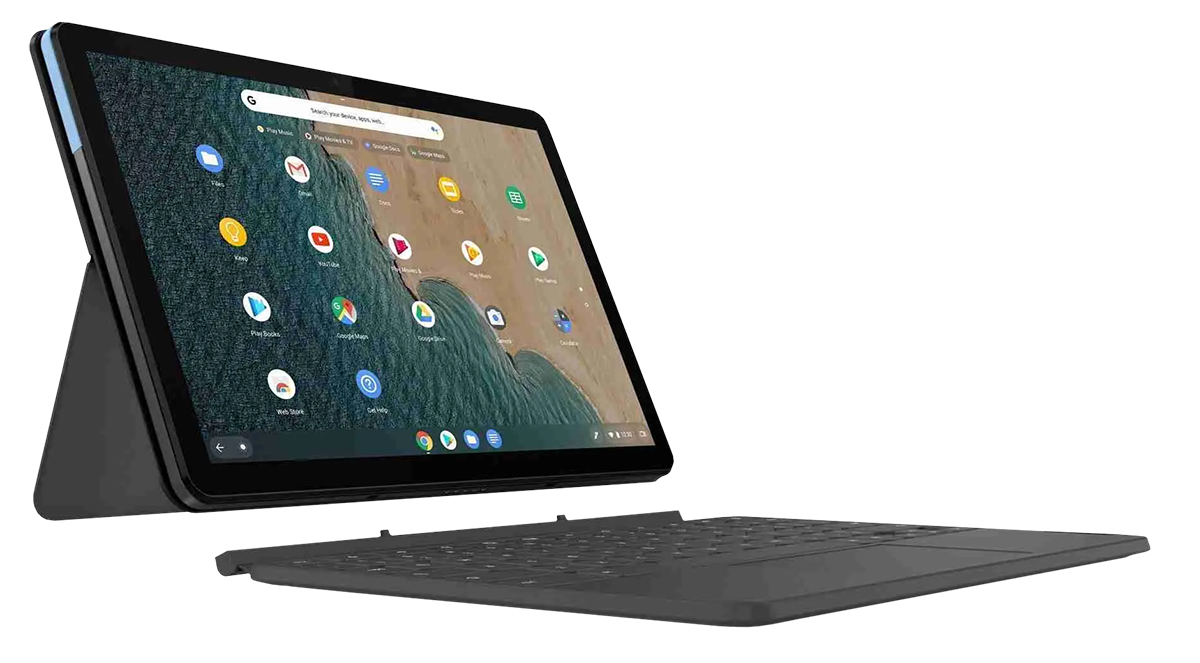
Технические характеристики:
Процессор: MediaTek Helio P60T
Графика: ARM G72 MP3 800 GHz
Оперативная память: 4 Gb LPDDR4X
Экран: 10,1”, разрешение 1920×1200 пикселей, соотношение сторон 16:9, IPS, глянцевый, яркость 400 нит
Накопитель: 64 Gb eMMC.

Плюсы:

  • длительное время автономной работы,
  • очень доступный.

Минусы:

  • не самый мощный.

Ищете хороший ноутбук для рисования, но ограничены бюджетом? Тогда Chromebook Lenovo IdeaPad Duet станет отличным выбором. Этот планшет «2-в-1» намного доступнее, чем Microsoft Laptop Studio 2 и при этом довольно функциональный. На Chromebook вы не сможете запускать программное обеспечение Windows или macOS, поэтому не все привычные приложения для рисования будут доступны. Тем не менее на этом ноутбуке можно запускать приложения для Android, что дает вам доступ к довольно большому количеству хороших приложений для рисования и цифрового искусства, включая урезанную версию Photoshop. Хромбуки, как правило, дешевы, но при этом предлагают отличное время автономной работы из-за их низкого энергопотребления. Кроме того, Lenovo IdeaPad Duet поддерживает инициативу Universal Stylus, поэтому цифровые перья от любой компании, использующей этот стандарт, должны с ним работать. Просто обратите внимание на размер экрана, потому что 10” это немного меньше, чем у большинства ноутбуков в нашем списке.

Microsoft Surface Pro 8

Эта более ранняя модель все еще может многое предложить
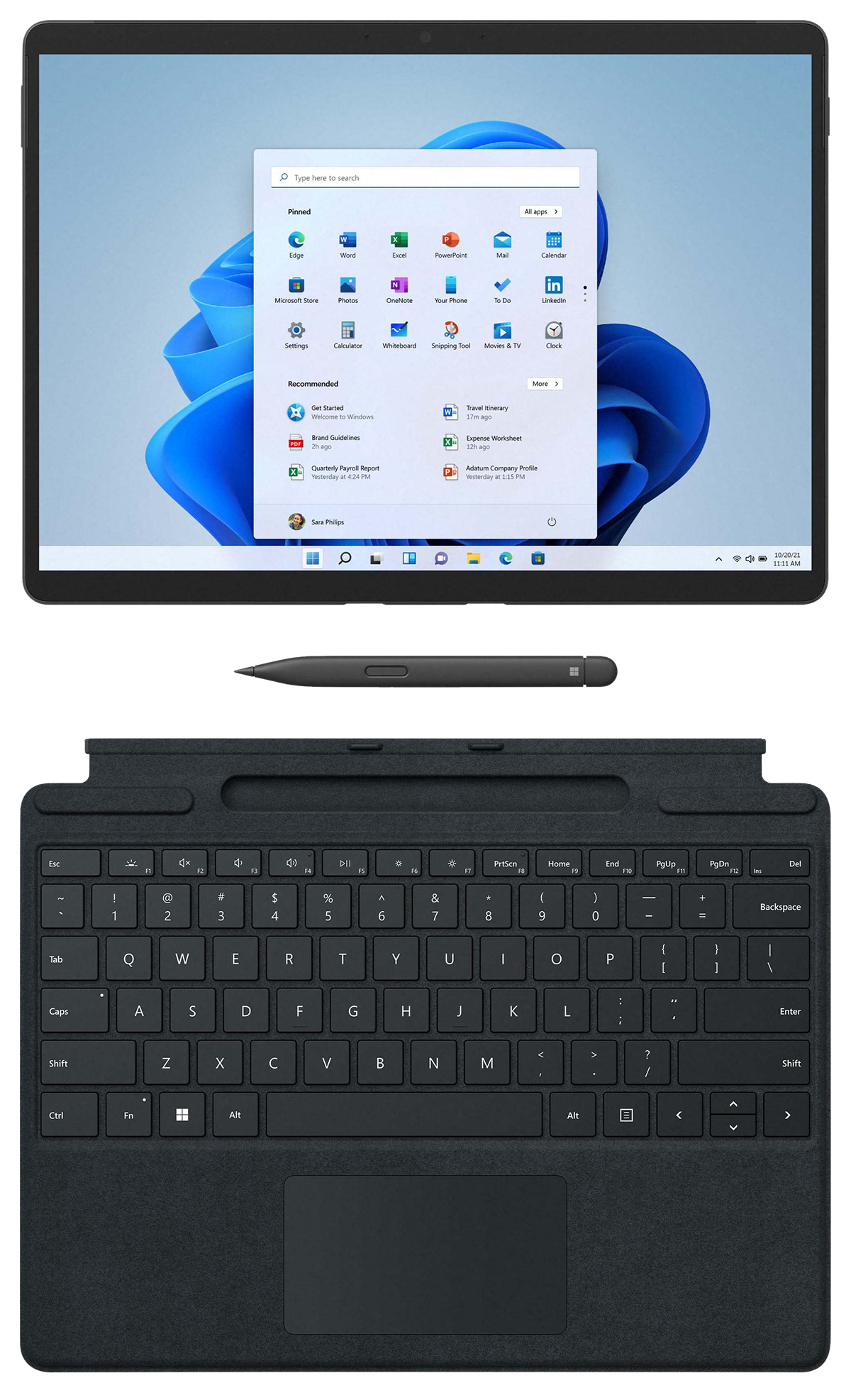
Технические характеристики:
Процессор: до Intel Core i7 11-го поколения
Графика: Intel Iris Xe Graphics
Оперативная память: до 32 Gb LPDDR4x
Экран: 13” дисплей PixelSense Flow, соотношение сторон 3:2
SSD-накопитель: до 1 Тb.

Плюсы:

  • быстрый процессор,
  • великолепный дизайн.

Минусы:

  • дорогой.

Surface Pro 8, возможно, уступает Pro 9, но это устройство еще много чего может предложить благодаря отличной поддержке стилуса, удобному размеру и портативности. Большинство устройств «2-in-1», включая ноутбуки в нашем списке, также предлагают эту функциональность, но они более громоздкие. Surface Pro, поскольку это скорее планшет, чем ноутбук, достаточно мал и легок, чтобы его можно было использовать для рисования в любом месте. Surface Pro 8 включает в себя некоторые из новейших мобильных технологий, поэтому операционная система Windows 11 и любое приложение для цифрового искусства на нем будут работать идеально. И у него потрясающий экран с частотой обновления 120 Hz, что делает процесс рисования плавным и приятным. Единственное неудобство — вам также придется инвестировать в стилус Surface Pen, который продается отдельно.

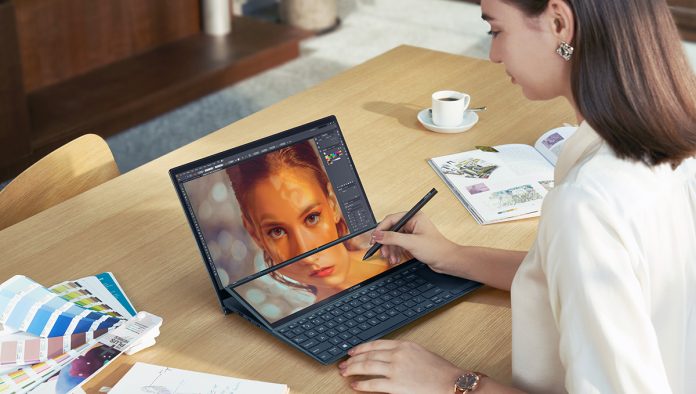
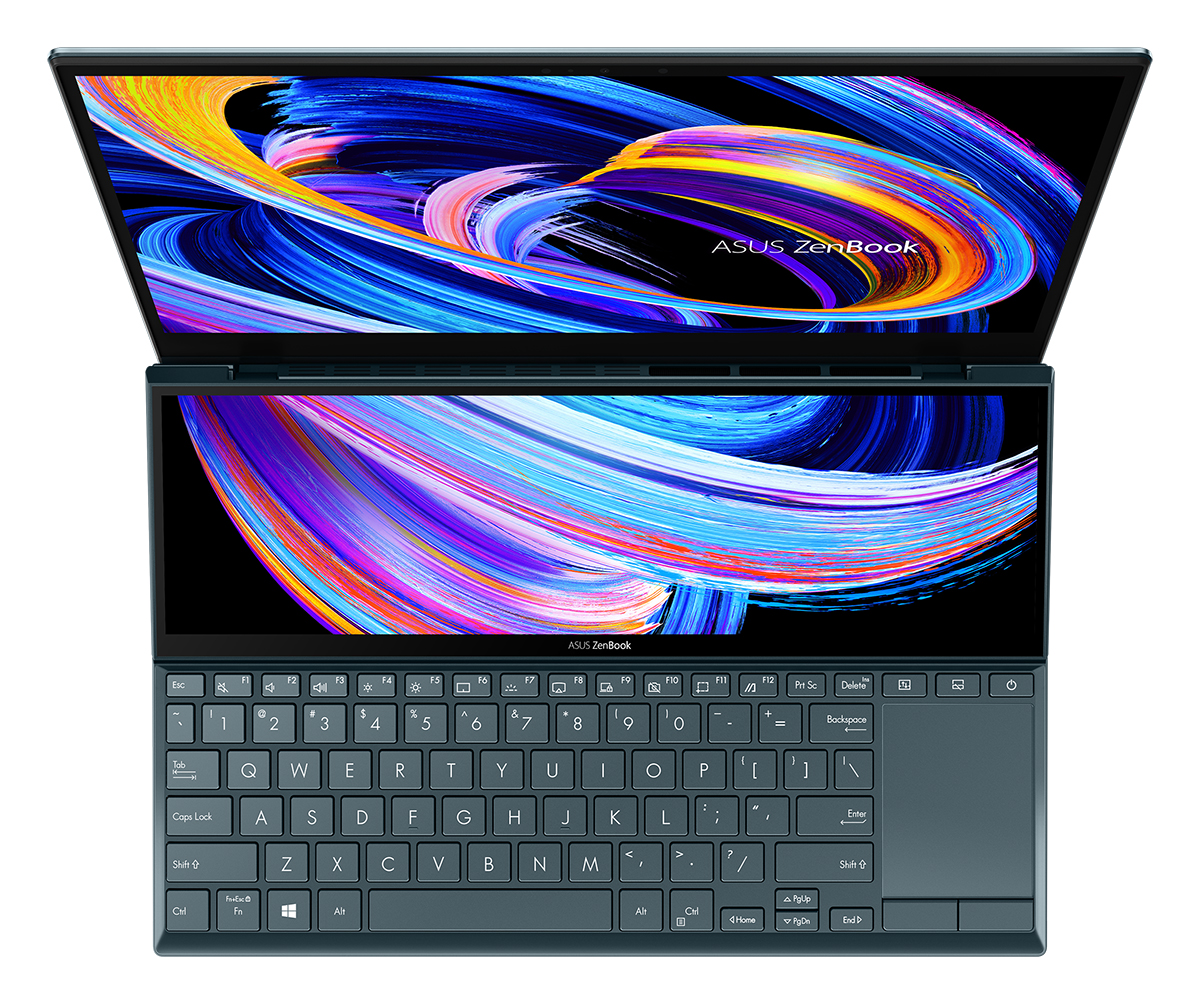
ASUS ZenBook Pro 14 Duo UX482E

Лучший ноутбук с двумя экранами для рисования
Технические характеристики:
Процессор: до Intel Core i9 11-го поколения
Графика: Intel Iris Xe Graphics или NVIDIA GeForce RTX3050 Ti
Оперативная память: до 32 Gb
Экран: 14,5”, сенсорный, OLED, разрешение 2880×1800 пикселей, соотношение сторон 16:9
SSD-накопитель: до 2 Tb M.2 NVMe PCIe 4.0.

Плюсы:

  • инновационная технология ScreenPad Plus,
  • тонкий и легкий.

Минусы:

  • неудобное расположение клавиатуры.

Asus ZenBook Duo 14 UX482E — это невероятный и уникальный ноутбук для рисования благодаря дизайну с двумя экранами. Наряду с великолепным сенсорным основным OLED-экраном с разрешением 2880×1800 пикселей с пиковой яркостью 550 нит, у него есть второй воспомогательный экран, который ASUS называет ScreenPadPlus. Этот 12,7” сенсорный экран имеет разрешение 2880×864 пикселей и также поддерживает работу с цифровым пером. Он может отображать приложения и ярлыки, предоставляя вам больше места на основном дисплее. Он также поднимается под небольшим углом, когда вы открываете ноутбук, чтобы на нем было удобнее рисовать. Это может выглядеть немного необычно, и этот функционал явно рассчитан не для всех, но когда вы внимательно осмотрите его, то обнаружите, что оба сенсорных экрана с поддержкой стилуса допускают несколько универсальных применений. Помимо уникального дизайна, ноутбук обладает мощной аппаратной начинкой, а качество сборки находится на достаточно высоком уровне. Если вам нужен идеальный ноутбук премиум-класса для рисования, наличию которого позавидуют окружающие, то Asus Zenbook Pro 14 Duo OLED станет отличным выбором.

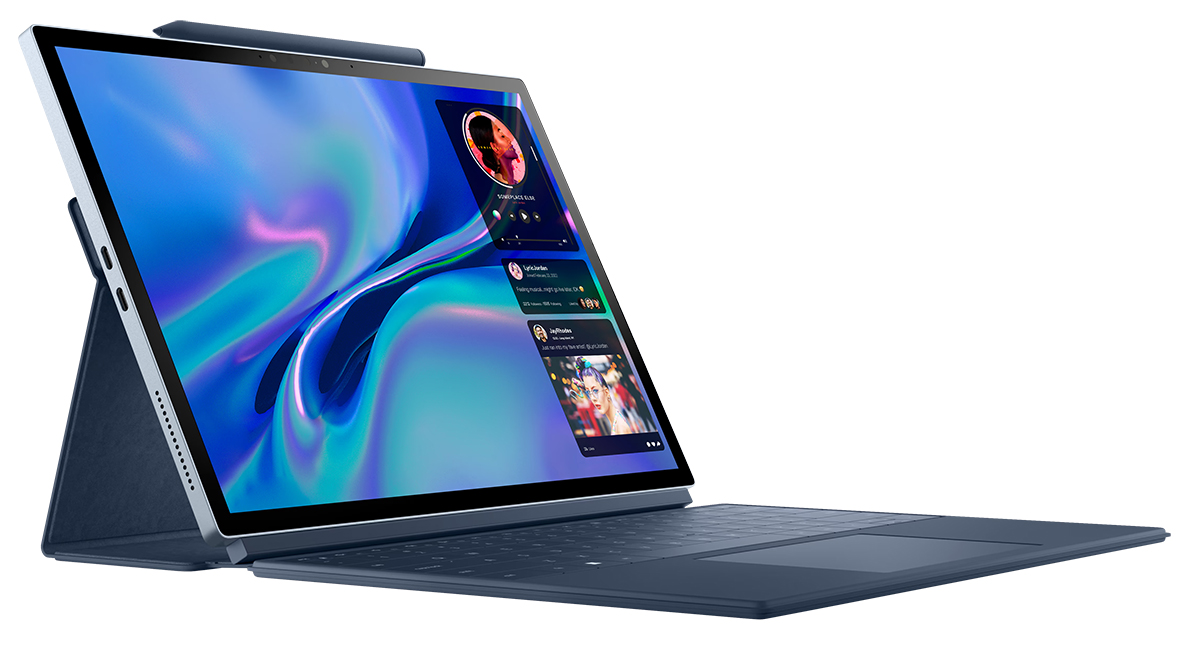
Dell XPS 13 «2-in-1» (2021)

Отличный портативный ноутбук для рисования и другой творческой работы
Технические характеристики:
Процессор: до Intel Core i7 10-го поколения
Графика: Intel Iris Xe
Оперативная память: до 32 Gb
Экран: 13,4”, сенсорный, соотношение сторон 16:10
SSD-накопитель: до 512 Gb PCIe NVMe.

Плюсы:

  • отличный дисплей,
  • фантастическое время автономной работы.

Минусы:

  • дорогой.

Еще один ноутбук премиум-класса с потрясающим сенсорным экраном, который делает его отличным инструментом для рисования. Он тонкий, легкий и обеспечивает длительное время автономной работы. Тонкий алюминиевый корпус и узорчатая отделка из углеродного волокна внутри делают его самым стильным ноутбуком для рисования. Производитель предлагает несколько вариантов дисплея, но если вы ищете лучший ноутбук для рисования, вам, вероятно, понадобится один из вариантов с сенсорной панелью — либо OLED с разрешением 3456×2160 пикселей, либо InfinityEdge touch с разрешением 3840×2400 пикселей. Мы обнаружили, что последний представляет собой идеальное устройство с пиковой яркостью 600 нит, что намного ярче, чем у большинства дисплеев ноутбуков, 100% охват цветовой палитры sRGB и 90% охват цветовой палитры DCI P3. Дисплей с соотношением сторон 16:10 дает вам немного больше места по вертикали. Также обратите внимание, что Dell выпускает несколько модификаций XPS 13 и что не все они являются устройствами «2-в-1».

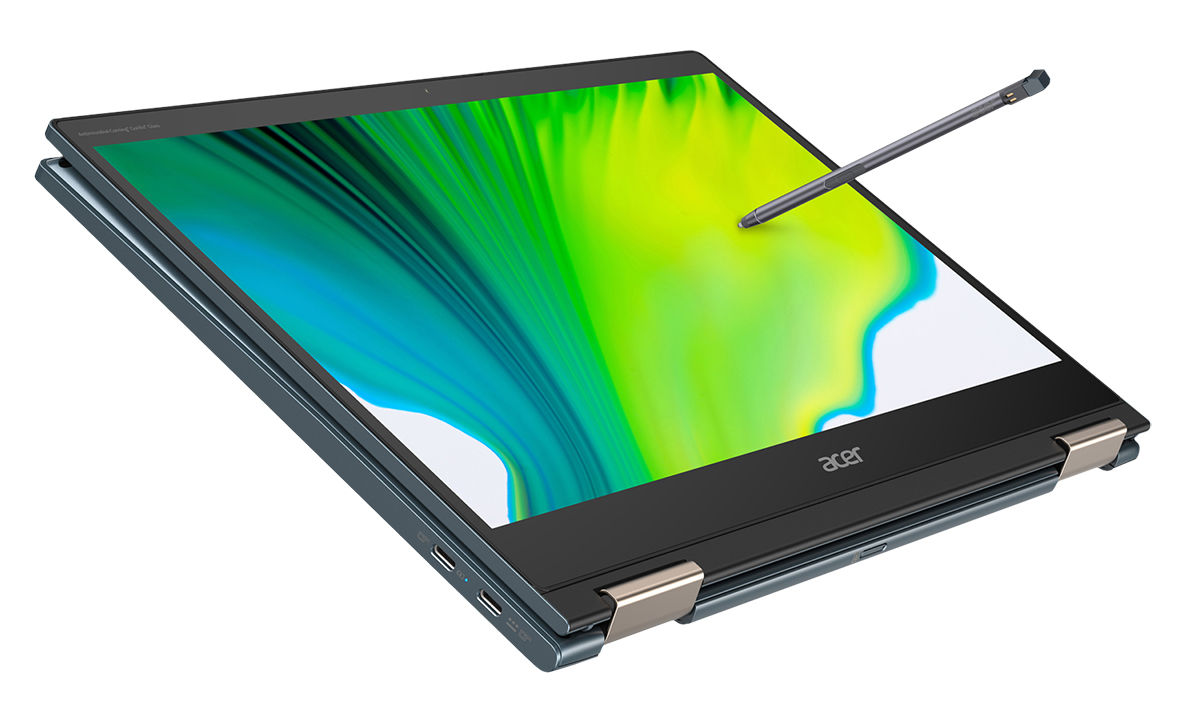
Acer Spin 5 (2020)

Отличный недорогой ноутбук для рисования
Технические характеристики:
Процессор: до Intel Core i7 10-го поколения
Графика: Intel Iris Plus Graphics
Оперативная память: до 16 Gb
Экран: 13,5”, разрешение 2256×1504 пикселей, соотношение сторон 3:2
SSD-накопитель: до 512 Gb.

Плюсы:

  • фантастическое время автономной работы,
  • стилус в комплекте,
  • хорошее соотношение цены и качества.

Минусы:

  • стилус кажется немного хлипким.

Большинство ноутбуков для рисования, которые мы выбрали, довольно дорогие. Это обусловлено превосходными сенсорными экранами и поддержкой стилуса, а также элегантной конструкцией, воплощающей концепцию «2-in-1». Но Acer Spin 5, который также работает под управлением операционной системы Windows, удалось спустить ценовую планку чуть ниже. Это интересный ноутбук для рисования, потому что его дисплей имеет соотношение сторон 3:2, а не стандартное широкоформатное 16:9. Это означает, что, хотя экран имеет довольно скромные 13,5” в диагонали, вы получаете больше вертикального пространства для рисования, что может быть дополнительным преимуществом. Acer Spin 5 также поставляется с собственным стилусом. Хотя он и не самый убедительный с точки зрения того, насколько прочным он кажется, у него есть собственный порт для зарядки и отсек для хранения на торце ноутбука. Кроме того, он заряжается всего за несколько секунд, поэтому вы не пропустите моменты вдохновения. Ноутбук обещает впечатляющие 12 часов автономной работы, что позволяет рисовать практически в любом месте, не беспокоясь о подключении к сети.

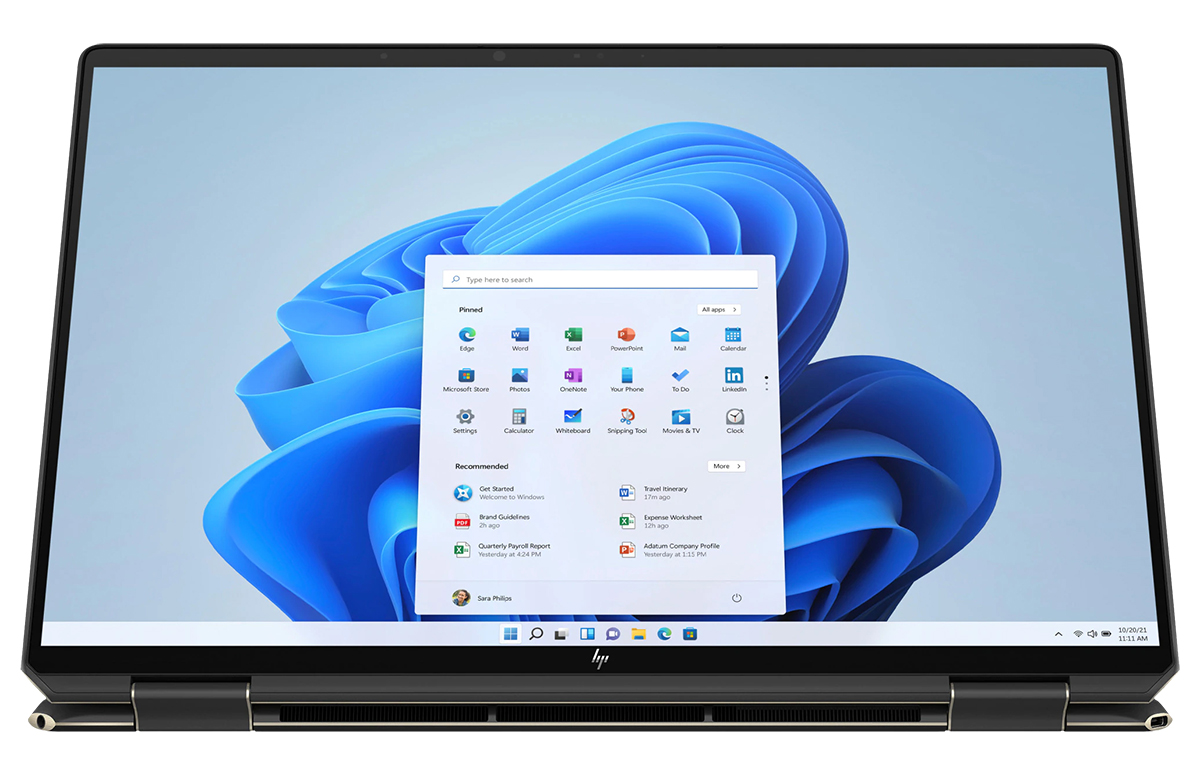
HP Spectre x360 «2-in-1» (2021)

Еще один стильный ноутбук «2-in-1» для рисования
Технические характеристики:
Процессор: до Intel Core i7 11-го поколения
Графика: Intel UHD Graphics 620 или Iris Xe
Оперативная память: до 16 Gb
Экран: 13,3”, сенсорный, OLED, разрешение 1920×1080 или 3840×2160 пикселей, соотношение сторон 16:9
SSD-накопитель: до 2 Тb PCIe NVMe M.2.

Плюсы:

  • великолепный дизайн,
  • отличное время автономной работы.

Минусы:

  • вентиляторы могут быть шумными,
  • дорогой.

HP Spectre x360 является близким конкурентом XPS 13, особенно в плане дизайна. Эта модель получила гладкий корпус из полированного металла, который поставляется в нескольких цветовых комбинациях, а шарнир, откидывающийся на 3600 и позволяющий устройству приобретать форму планшета, выглядит прочным и надежным. Экран представляет собой OLED-матрицу с разрешением 4K, четкими цветами и отличным откликом. Клавиатура имеет приятную просторную раскладку и хороший ход клавиш. На самом деле, в качестве ноутбука он прекрасен, да еще и мощный. А время автономной работы также достигает 12 часов. Что касается рисования, этот ноутбук хорошо работает со стилусами, в том числе с HP Active Pen, который входит в комплект. Он немного неуклюж для использования в режиме планшета по сравнению с XPS 13, а вентиляторы могут быть немного шумными, но это мало сказывается на фоне прочих преимуществ HP Spectre x360.

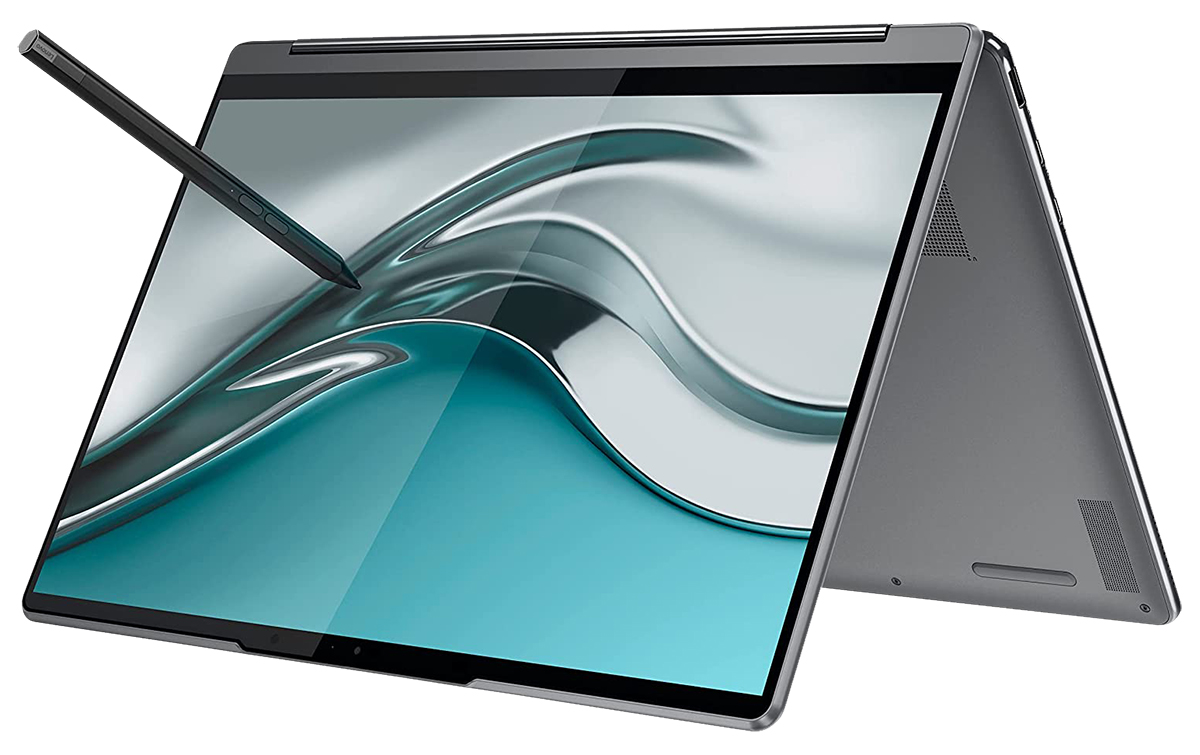
Lenovo Yoga 9i

Мощный и стильный ноутбук для рисования
Технические характеристики:
Процессор: до Intel Core i7 11-го поколения
Графика: Intel Iris Xe Graphics
Оперативная память: до 16 Gb LPDDR4X
Экран: 14”, разрешение 1920×1080 или 3840×2160 пикселей, IPS, глянцевый, Dolby Vision, HDR 400, соотношение сторон 16:9
SSD-накопитель: до 1 Тb PCIe.

Плюсы:

  • отличное время автономной работы,
  • стилус в комплекте.

Минусы:

  • дорогой.

Ноутбук Lenovo Yoga 9i с сертификацией Evo зарекомендовал себя как очень достойный ноутбук для рисования. Сертификация Evo означает, что он поставляется с новым современным процессором Intel Core. Он предлагает более 9 часов автономной работы и выходит из режима сна менее чем за секунду, что делает его одним из самых мощных ноутбуков в этом списке. Как устройство «2-in-1» его можно использовать в качестве традиционного ноутбука или планшета, рисуя на дисплее с разрешением Full HD и соотношением сторон 16:9. Лучше всего то, что он поставляется со стилусом Lenovo Active Pen, который можно хранить и заряжать в корпусе ноутбука. Это хорошее дополнение, потому что большинство других вариантов в нашем списке не включают стилус в комплектацию, вынуждая вас приобретать его отдельно.

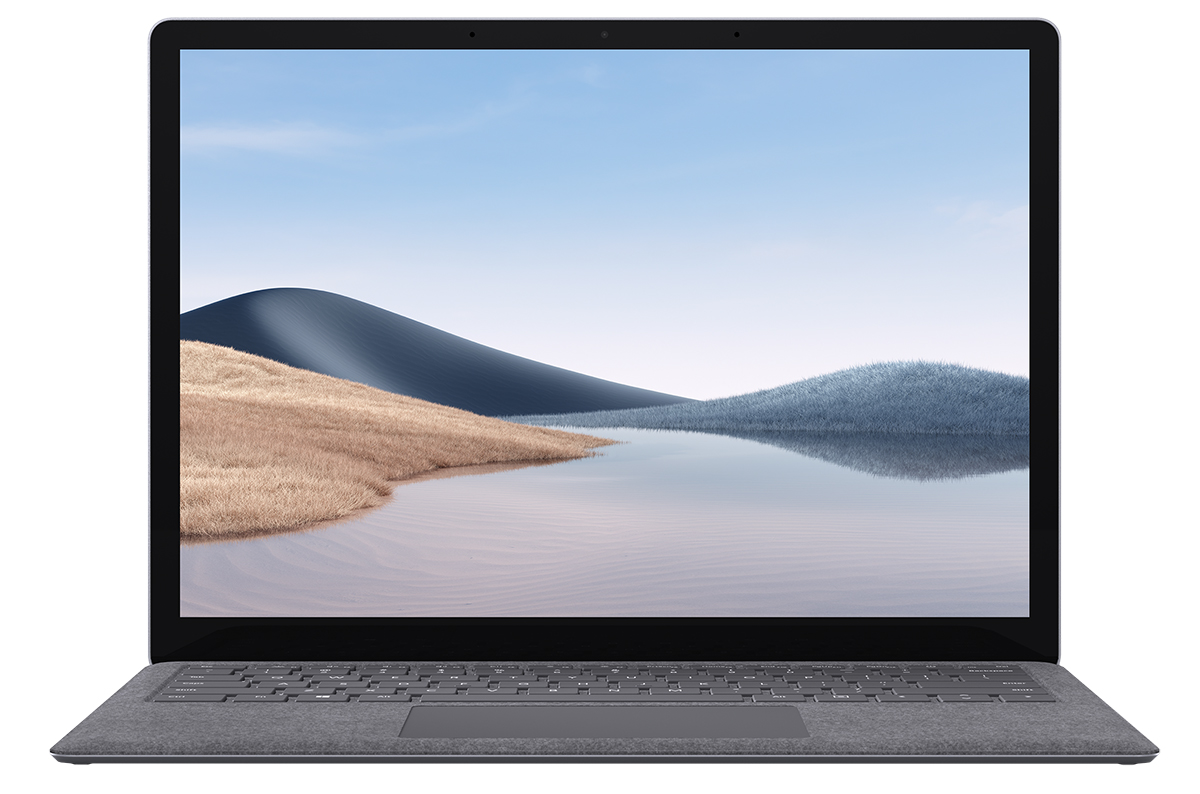
Microsoft Surface Laptop 4

Универсальный исполнитель
Технические характеристики:
Процессор: до Intel Core i7 или до AMD Ryzen 7
Графика: встроенная в зависимости от процессора
Оперативная память: до 32 Gb
Экран: 13,5”/15”, разрешение 2256×1504/2496×1664 пикселей, PixelSense с поддержкой 10 касаний, соотношение сторон 3:2
SSD-накопитель: до 1 Тb.

Плюсы:

  • прочный и портативный,
  • хороший сенсорный экран,
  • хорошее соотношение сторон.

Минусы:

  • минимальное количество портов,
  • не «2-in-1».

Microsoft Surface 4 уже далеко не последняя модель Surface. Тем не менее, это по-прежнему высокопроизводительная машина и отличный вариант для тех, кто ищет более дешевую альтернативу Microsoft Laptop Studio или универсальный ноутбук с хорошими возможностями рисования. Экран у этой модели может иметь диагональ 13,5” или 15”. Но оба варианта представляют собой очень отзывчивый 10-точечный сенсорный экран с высокой плотностью пикселей 201 ppi. И хотя это не настоящий «2-in-1», поскольку вы не можете перевернуть экран в режим планшета, более высокое соотношение сторон 3:2 по-прежнему делает его очень удобным для рисования.

Как выбрать лучший ноутбук для рисования?

Мы собрали для вас лучшие ноутбуки для рисования, но есть несколько вещей, которые вы должны сделать самостоятельно при окончательном выборе. Наиболее очевидным является бюджет. Поэтому мы включили в обзор продукты в различных ценовых категориях. Например, мощный Surface Pro 8 явно отличается по цене от более доступного, но менее мощного Chromebook Lenovo IdeaPad Duet. Дизайн может иметь для вас меньшее значение, поэтому невзрачный Microsoft Laptop Studio может выиграть у более элегантного HP Spectre x360. Также подумайте, будете ли вы использовать ноутбук только для рисования. Если вы больше склонны рисовать дома, чем в дороге, вам может не понадобиться фантастическое время автономной работы, которое предлагает Acer Spin 5. Итак, прежде чем сделать какой-либо выбор, составьте список своих личных потребностей с плюсами и минусами и выберите тот ноутбук, который наиболее близок к устройству для рисования вашей мечты.

Почему следует использовать ноутбук с сенсорным экраном?

Вообще говоря, когда дело доходит до цифрового рисования, вы можете использовать графический планшет с ноутбуком или настольным компьютером, планшет со стилусом, интерактивный дисплей или ноутбук с сенсорным экраном. Некоторые художники могут отдать предпочтение графическим планшетам, но и эта технология не идеальна. Необходимость координировать действие своей руки с тем, что отображается на экране, не всем может понравиться. Планшеты и интерактивные дисплеи со стилусом, как правило, являются самыми простыми устройствами для рисования и в высшей степени портативными, но они могут быть довольно дорогими, если вы хотите что-то прочное и надежное. Если вы выберете планшет, такой как iPad Pro с 12,9” экраном, то получите дорогостоящий комплект, который может предложить гораздо больше, чем просто рисование, а вам это может не понадобиться. Ноутбуки с сенсорным экраном, с другой стороны, являются наиболее универсальными в своей ценовой категории. Некоторые из ноутбуков в нашем списке стоят дешевле подобных планшетов и предлагают гораздо больше функций.

Нужно ли вам устройство «2-in-1» для рисования?

Нет, для рисования вам не нужен ноутбук «2-in-1», но такая конфигурация, безусловно, может оказаться полезной. Устройства «2-in-1» становятся все популярнее благодаря тому, что они универсальны, а технологии сенсорных экранов совершенствуются из года в год, поэтому вам будет трудно найти такую гибкость по такой цене в любом другом устройстве. Конечно, у ноутбуков «2-в-1» есть и минусы. Хотя программное обеспечение для рисования становится все более доступным и популярным, вы не получите того же опыта, что и на перьевом дисплее или планшете. Они также могут быть немного дорогими, если вы выберете модель с максимальной комплектацией. Однако, если вам нужен ноутбук специально для рисования, устройства «2-in-1», как правило, прекрасно подходят. Рисование на обычном ноутбуке с сенсорным экраном может быть немного неудобным из-за того, что придется держать руки на весу над клавиатурой, что может затруднить прорисовку мелких деталей.
Astana Hub и Google for Startups запускают четвертый этап совместной программы Silkway Accelerator

Silkway Accelerator

Astana Hub и Google for Startups запускают четвертый этап совместной программы Silkway Accelerator. Воспользоваться шансом принять участие в региональной программе можно до 7 июля 2023 года. Присоединившись к программе с первоклассной менторской поддержкой от Google for Startups и Astana Hub, вы сможете получить:

  • мастер-классы и выездных экспертов;
  • индивидуальные встречи;
  • множество предложений и доступ к широкой сети инвесторов.

Выпускники программы Silkway Accelerator регулярно добиваются:

  • многократного увеличения доходов;
  • расширение рынка;
  • притока средств;
  • роста клиентской базы;
  • обнаружения новых каналов продаж.

Программа Silkway Accelerator приветствуее соискателей из технологических стартапов из таких стран, как Казахстан, Узбекистан, Монголия, Азербайджан, Таджикистан, Кыргызстан, Туркменистан и Грузия. Организаторы ищут стартапы на следующих стадиях развития:

  • PMF (у вас есть постоянные продажи/активные пользователи/клиенты и вы понимаете свой клиентский сегмент/каналы сбыта)
  • Scale (вы выходите на новые рынки/новые страны, одновременно увеличивая клиентскую базу)

Программа включает в себя полноценную инфраструктурную поддержку от Astana Hub, в том числе:

  • бесплатное проживание двух членов команды на время действия программы;
  • бесплатное коворкинг-пространство для членов команды на объектах Astana Hub;
  • полная визовая поддержка для международных участников;
  • локальная и региональная PR-поддержка, а также работа со СМИ.

Подать заявку до 7 июля 2023 года можно по этой ссылке. Получить ответы на интересующие вас вопросы можно обратившись по электронному адресу: [email protected].

5 уроков, которые нужно усвоить, прежде чем приступить к созданию умного дома

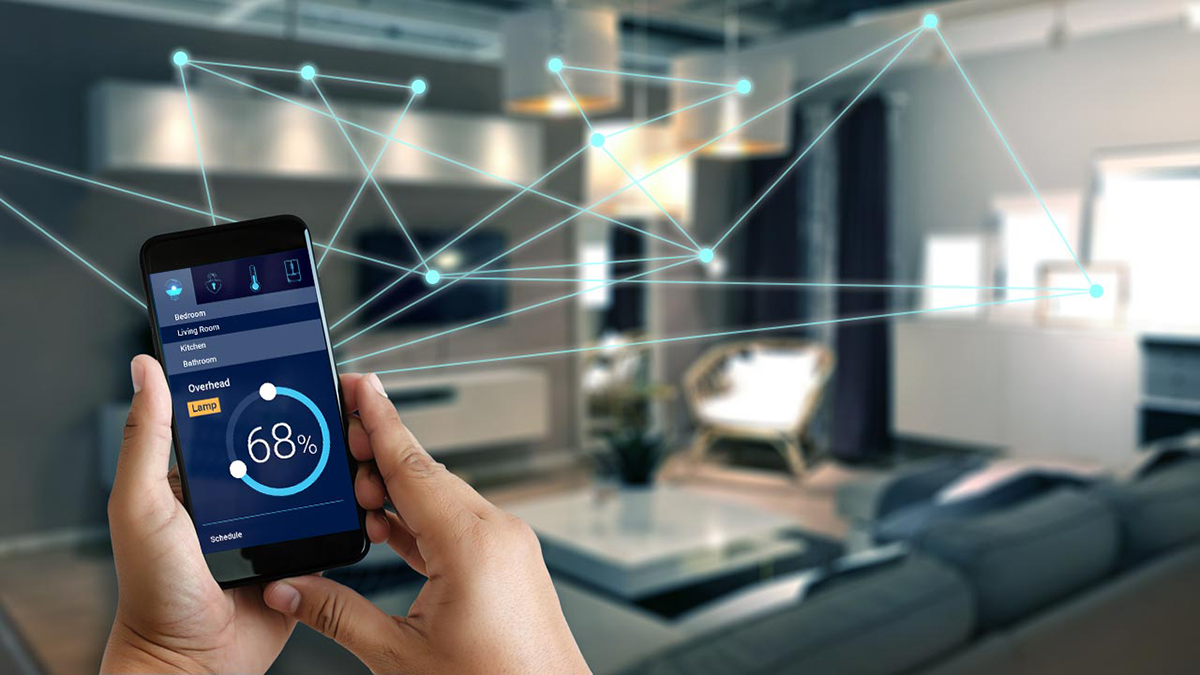
Построить умный дом — отличная идея. Почему? Потому что домашняя автоматизация сделает вашу жизнь проще. По крайней мере, так говорят. Но есть и те, кто не полностью согласен с этим мнением. Приготовьтесь к тому, что это будет тяжелая битва с десятками стандартов, брендов и даже коммуникационных протоколов. Получить целостный опыт в этой сфере достаточно сложно даже для технического энтузиаста. Сегодня мы постараемся немного облегчить ваш путь к этой цели. В связи с этим предлагаем вам пройти 5 уроков, которые опытные пользователи смогли извлечь на примерах создания собственных умных домов и которые помогут вам построить свой автоматизированный рай.

Урок 1

Wi-Fi отстой?! Попробуйте вместо него Thread, Zigbee или Z-Wave

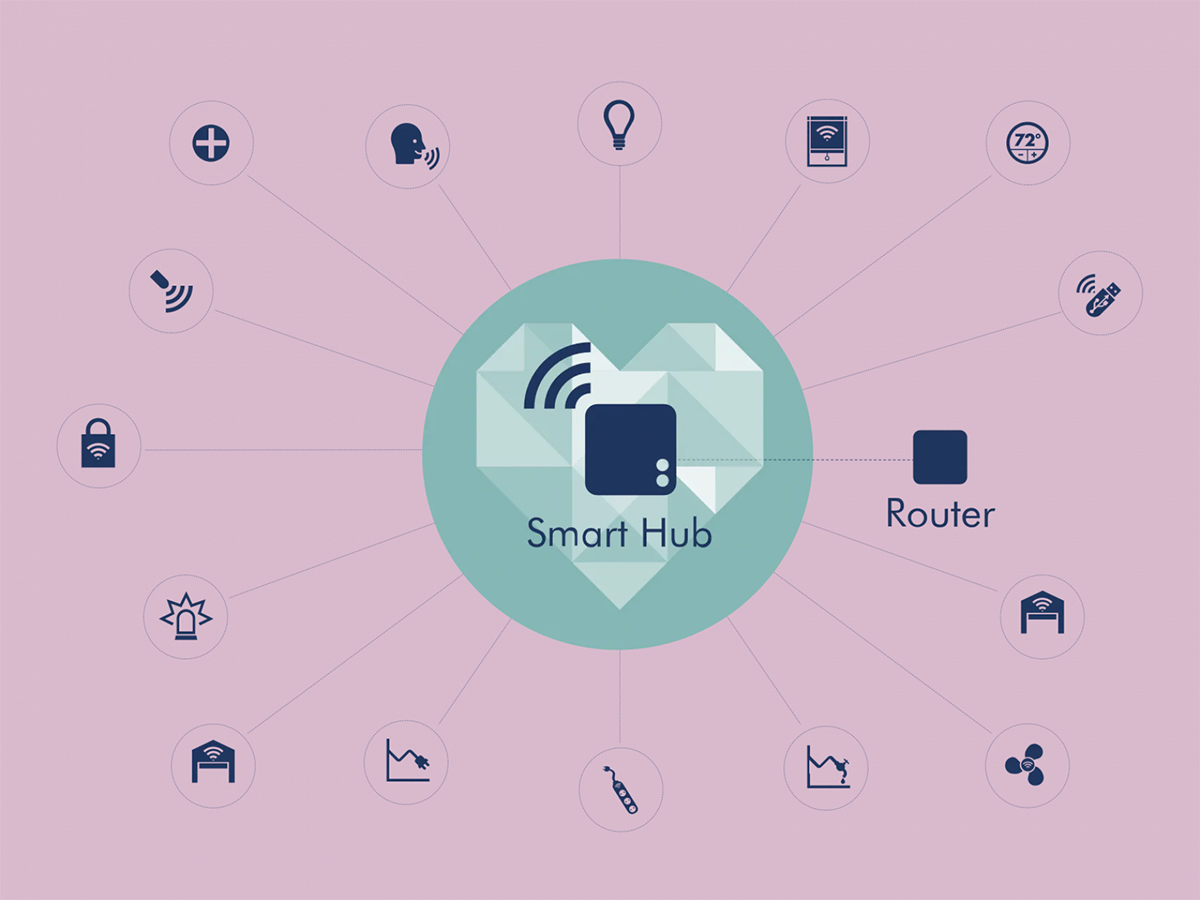
Возможность подключения лежит в основе любого умного дома, поэтому давайте сначала поговорим об этом. Сегодня используются четыре основных сетевых протокола для систем умного дома: Wi-Fi, Thread, Zigbee и Z-Wave. Они позволяют использовать ячеистые сети, то есть устройства могут напрямую обмениваться информацией друг с другом и передавать ее от точки к точке. Это сильно контрастирует с устройствами Wi-Fi, которые обычно должны сначала подключиться к домашнему маршрутизатору. Да, вам по-прежнему будет нужен концентратор для Zigbee или Z-Wave, но он может быть расположен на удалении в нескольких комнатах от аксессуара, если у вас достаточно совместимых продуктов, разбросанных по квартире, чтобы сформировать сетку. Поточные аксессуары часто устраняют необходимость в выделенном концентраторе, поскольку многие из них могут работать как свои собственные «пограничные маршрутизаторы», соединяясь с Wi-Fi и интернетом. Просто проверьте требования для их использования с выбранной вами платформой. Например, для Apple HomeKit требуется Apple TV 4K или HomePod в качестве концентратора для всех беспроводных протоколов, и не каждая модель поддерживает Thread.

Вы можете спросить: «А почему бы не Wi-Fi, если у вас есть приличный сигнал по всему дому?». Во-первых, устройства на основе Wi-Fi почти всегда проходят процесс сопряжения, который соединяет их с сервером производителя. Помимо последствий для конфиденциальности и безопасности, это может привести к существенным задержкам и фрагментации. Представьте себе, что половина ваших устройств управляется одним приложением, а остальные находятся в какой-то другой замкнутой экосистеме. Не очень удобно, не так ли? Вы можете сгладить эту проблему, ограничив выбор аксессуаров одной платформой, такой как Amazon Alexa, Google Home, Samsung SmartThings или HomeKit. Тем не менее автоматизация для устройств Wi-Fi может перестать работать, если вы потеряете доступ в интернет, поскольку они часто запускаются в облаке. Экосистемы Thread, Zigbee и Z-Wave могут обрабатывать автоматизацию локально, а поскольку протоколы являются отраслевыми стандартами, один концентратор или пограничный маршрутизатор потенциально могут взаимодействовать с устройствами многих производителей.

Локальная обработка также означает мгновенный отклик, который нельзя недооценивать. Включение или выключение аксессуаров для умного дома должно ощущаться как взаимодействие с переключателем, однако подавляющее большинство устройств Wi-Fi настаивает на этом относительно медленном интернет-контроле, даже если вы находитесь в той же сети. Еще одним преимуществом других протоколов на фоне Wi-Fi является низкое энергопотребление. Комнатный датчик Thread, Zigbee или Z-Wave обычно меньше, чем датчик с Wi-Fi или Bluetooth, и потенциально может работать от батареи в течение года или дольше. Wi-Fi иногда настолько прожорлив, что порой нет другого выбора, кроме как подключить такое устройство к розетке. Продукты Wi-Fi иногда могут быть дешевле, но не поддавайтесь искушению, если нет альтернативы функциям, которые вам нужны. Thread, Zigbee и Z-Wave, как правило, работают всегда и везде, а душевное спокойствие того стоит.

Примечание. Проблемы совместимости платформ могут в конечном итоге перестать быть спорными благодаря запуску сетевого протокола Matter в октябре 2022 года. Продукты Matter работают со всеми основными платформами умного дома, и многие устройства Matter также рано или поздно начнут поддерживать Thread. Но пока нам придется подождать и посмотреть, сколько времени потребуется, чтобы Matter получил широкое распространение.

Урок 2

Smart-динамиков недостаточно для настоящей автоматизации

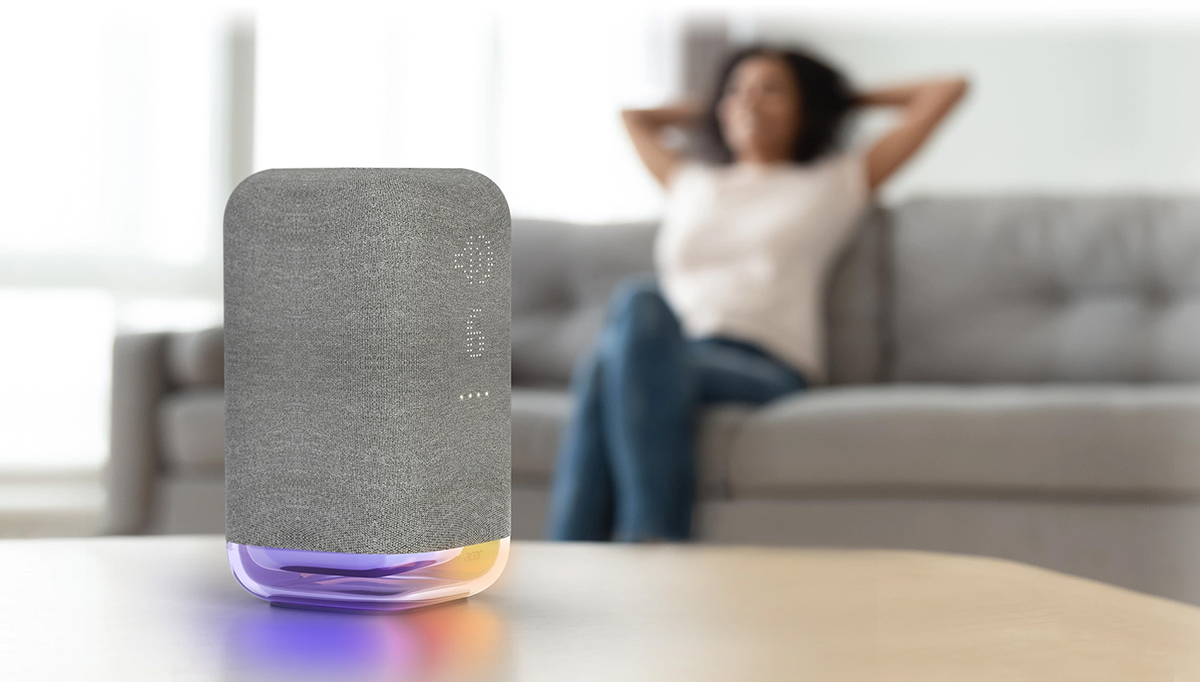
Хотя маркетинг может заставить вас поверить, что Smart-колонки, такие как Nest Audio от Google, — это все, что вам нужно для управления умным домом, иногда они могут быть ужасно плохим средством в вопросах реальной автоматизации. Подпрограммы Google Assistant не могут обрабатываться или выполняться локально, по крайней мере, без обновлений, которые только сейчас выходят, включая обновления Matter и Thread для существующих устройств. Другими словами, если ваше подключение к интернету прервется, процедура по переводу дома на вечернее освещение попросту может не сработать. Голосовые команды полностью перестают работать, так как они тоже обрабатываются в облаке. Но Smart-колонки и дисплеи Google Nest прекрасно можно использовать пульт дистанционного управления или многокомнатную аудиосистему.

Линейка Amazon Echo предлагает немного лучшую функциональность в этом отношении. Такие устройства, как Echo четвертого поколения и Echo Show 10, включают в себя собственные радиомодули Zigbee, что позволяет использовать их в качестве автономных концентраторов. Хотя их функциональность по-прежнему ограничена по сравнению с выделенным концентратором Zigbee, процедуры Amazon немного более отточены. Имейте в виду, что большинство моделей Echo, например, Echo Dot, ограничены автоматизацией только устройств Wi-Fi.

Урок 3

Тщательно выбирайте концентраторы и потоковые устройства!

Теперь, когда мы установили, почему вам могут понадобиться системы на основе концентраторов или потоковые устройства при построении умного дома, давайте рассмотрим текущие варианты. Это будут продукты, к которым подключается все остальное в вашем доме, поэтому надежность и простота их использования имеют первостепенное значение.

По сути, есть два типа концентраторов и потоковых устройств: те, которые привязаны к конкретному производителю, и те, которые подключаются практически ко всему. Закрытые экосистемы обещают не очень приятный пользовательский опыт, однако это прекрасный маркетинговый ход в пользу проприетарных протоколов, «сертификационных» наклеек и неоправданных надбавок к цене. Но для тех, кто только приступает к построению умного дома, мы бы порекомендовали следующие варианты:

  • Концентратор SmartThings от Samsung прост в использовании и интуитивно понятен. Он совместим с широким спектром продуктов Zigbee и Z-Wave и даже поддерживает плагины, разработанные сообществом для нестандартных устройств. Можете также поискать концентраторы Aeotec в качестве альтернативы.
  • Home Assistant. При том что Home Assistant — это очень мощная и настраиваемая платформа, к сожалению, она не очень удобна для начинающих. К счастью, как и у большинства проектов с открытым исходным кодом, это решение поддерживается огромным сообществом, которое постоянно добавляет новые функции и устройства. Если вы специалист по ремонту, то нет ничего лучше. Просто имейте в виду, что это больше, чем просто проект на выходные дни.
  • Несмотря на то, что Hubitat является одним из самых маленьких игроков в индустрии умного дома, он сочетает в себе лучшие аспекты SmartThings и Home Assistant. Это простой, многофункциональный и локально управляемый концентратов, отличающийся простотой в настройке и отличной поддержкой широкого спектра устройств.
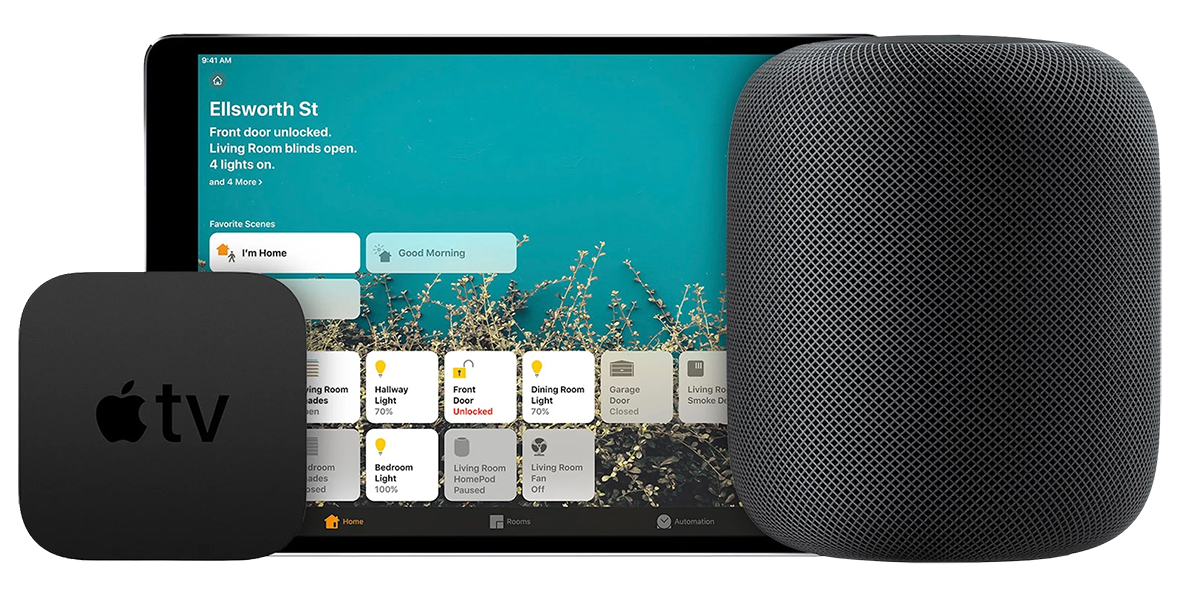
  • Пока вы являетесь пользователем iPhone или iPad, платформа Apple на удивление многофункциональна и универсальна. Apple TV и HomePods автоматически превращаются в концентраторы. Недостатком, помимо эксклюзивности Apple, является отсутствие поддержки Zigbee или Z-Wave по умолчанию. Вам понадобится отдельный концентратор для этих протоколов.

Урок 4

Умные дома не обязательно должны быть дорогими

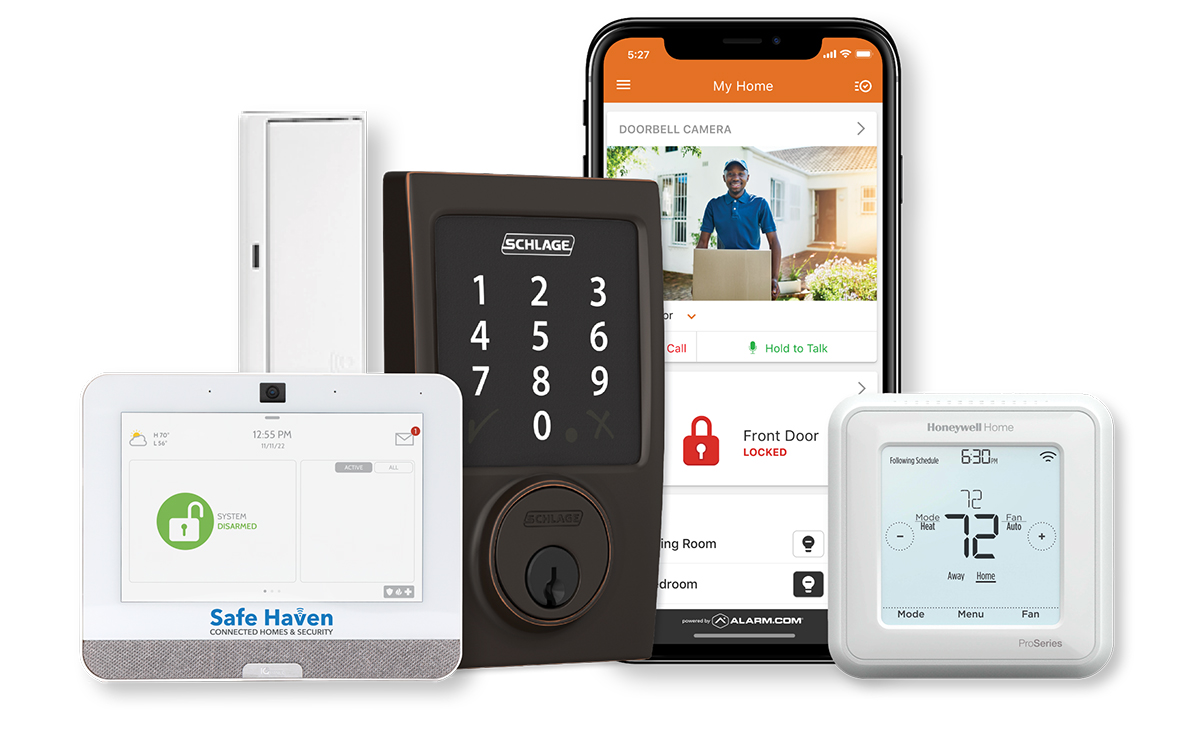
Предположим, что вы выбрали Thread, Zigbee или Z-Wave в качестве протокола для умного дома. Нет никаких причин придерживаться одного бренда или экосистемы. У SmartThings и HomeKit есть подробный список брендов-партнеров и совместимых устройств на их соответствующих web-ресурсах. Hubitat и Home Assistant не предлагают сертификаты из-за их открытого характера, но работают с большим количеством устройств, чем вы ожидаете. Почему это важно? Возьмем, к примеру, датчики движения. Если у вас есть концентратор SmartThings, то вам не нужно покупать один из датчиков Samsung. Достойной альтернативой является мультисенсор Z-Wave от Aeotec, который объединяет такие параметры, как температура, влажность, движение и даже УФ-излучение в одном корпусе. Другим вариантом является датчик Enbrighten Z-Wave, который также включает выключатель света для монтажа в стену.

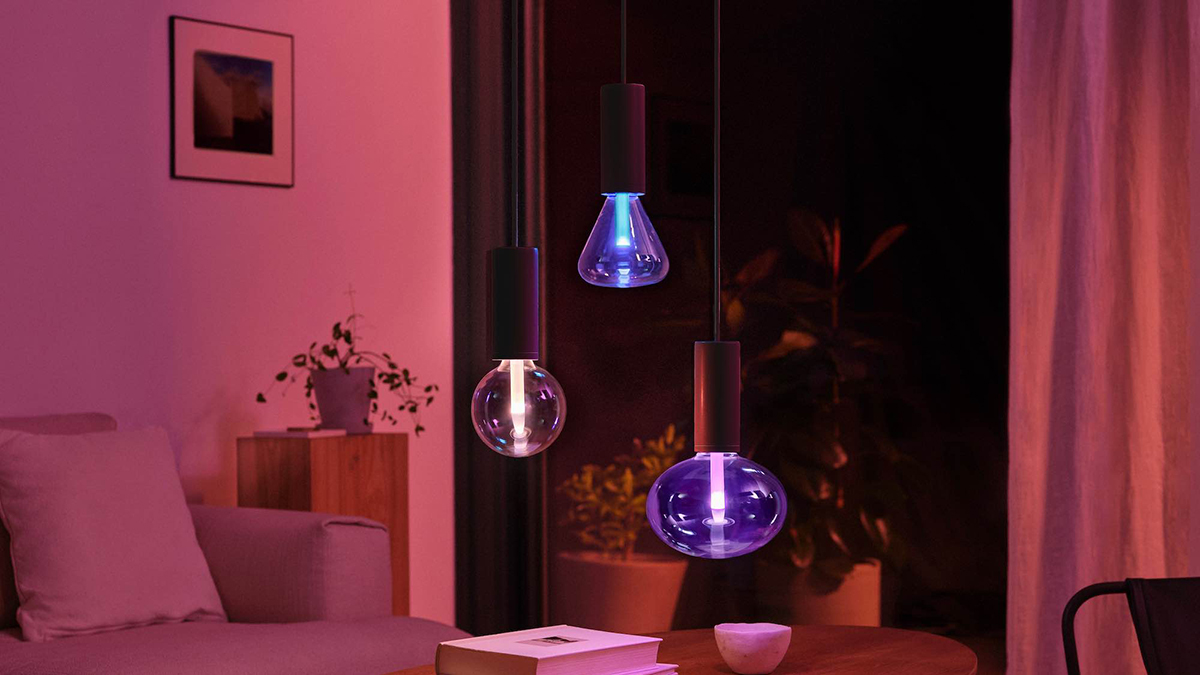
Если вы немного более предприимчивы, стоит обратить внимание и на менее известные варианты, такие как платформы Aqara от Xiaomi, Sonoff от eWeLink и Trådfri от Ikea. Устройства этих брендов почти всегда дают приемлемые результаты за небольшую прибавку к цене. Хотя есть несколько заметных исключений в плане совместимости. Например, Philips Hue чрезвычайно прост в настройке, но это не очень открытая экосистема. Да, вы можете подключить многие сторонние устройства Zigbee, если они не сертифицированы в рамках программы «Friends of Hue», но их функциональность не гарантируется. Официальные аксессуары Hue существенно дороже отчасти потому, что существует не так много альтернатив. Выходом может стать приобретение второго концентратора для других устройств этой линейки.

Урок 5

Облако ненадежно. Умным домам по-прежнему нужно ручное управление

После того, как вы настроите и запустите автоматику, у вас может возникнуть соблазн избавиться от выключателей света. В конце концов, вы же не хотите, чтобы кто-то выключил ваш умный свет и сломал вашу автоматику, верно? Но это не совсем так просто. Если вы не живете в одиночестве, важно, чтобы благоустройство вашего дома было максимально ненавязчивым. То, что хорошо работает для вас, вероятно, не является идеальным выбором для кого-то другого. И последнее, что вам нужно в этой ситуации, — это член семьи или гость, который даже не может правильно выключить свет.

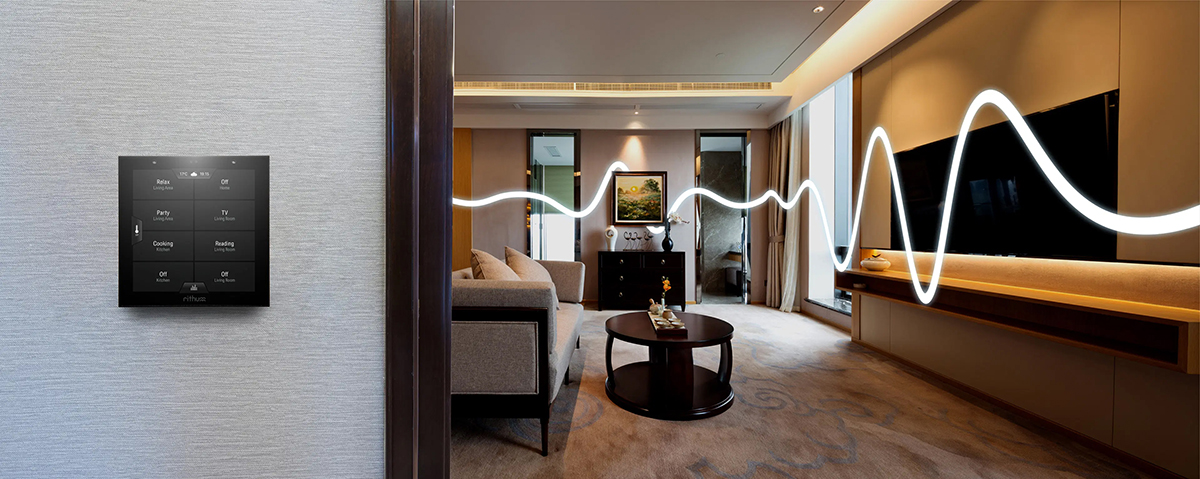
Еще один момент, который следует учитывать, заключается в том, что перебои в работе серверов являются обычным явлением или, по крайней мере, достаточно частыми. Даже такие громкие имена, как Hue и LIFX, время от времени уходят в оффлайн. Чем больше сервисов вы свяжете вместе, тем больше вероятность того, что эти перебои серьезно повлияют на ваши нервы. А соединения между облаками, например, такие как Google-Hue, и вовсе не застрахованы от сбоев при совместной работе, хотя обе платформы будут работать нормально через свои соответствующие приложения. Поэтому разработайте свою систему автоматизации с учетом офлайн-функций. И это, в первую очередь, должно начинаться с выбора устройств на основе концентраторов или потоков, которые не превращаются в пресс-папье при отсутствии подключения к интернету. Что касается ручного управления светом, то здесь доминируют выключатели. Если вы беспокоитесь об отключении питания ваших интеллектуальных устройств, то интеллектуальные коммутаторы — отличная идея. Ваша автоматика по-прежнему будет работать и вам не придется беспокоиться о восстановлении питания вручную. Например, можно использовать беспроводные переключатели с питанием от батарей, которые будут располагаться рядом с обычными переключателями. Может быть это и не самое красивое решение, но вы можете рассмотреть и более подходящие встроенные устройства. Настоятельно рекомендуются переключатели от Lutron и Inovelli, но имейте в виду, что они стоят немного дороже.

Надеемся, что наши уроки помогут сделать ваше путешествие в мир домашней автоматизации более комфортным. И в качестве последнего совета: начните с малого. Попробуйте сначала ограничиться парой устройств и датчиков. Далее вы сможете постепенно развернуть дополнительное оборудование в зависимости от ваших потребностей и наличия свободных средств. Такой подход также позволяет получить ценный реальный опыт. Со временем вы можете понять, что некоторые вещи и не стоит автоматизировать вовсе. Построить умный дом и заставить его работать на вас — это марафон, а не спринт.

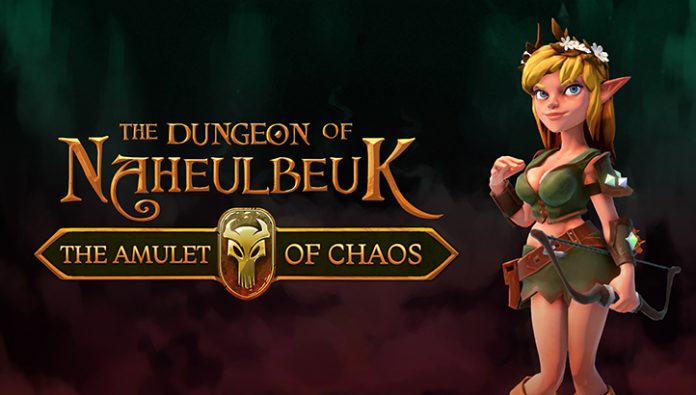
В Epic Games Store стартовала раздача The Dungeon of Naheulbeuk: The Amulet of Chaos

Epic Games Store

Epic Games Store бесплатно отдает тактическую фэнтезийную RPG The Dungeon of Naheulbeuk: The Amulet of Chaos. Акция продлится до 6 июля в 19:00 по бакинскому времени.

В The Dungeon of Naheulbeuk: The Amulet of Chaos игрокам предстоит возглавить команду «непутевых и неуклюжих героев», отправляющихся в приключения во вселенной, основанной на радиопостановке французского автора Джона Ланга.

Через неделю в Epic Games Store будут раздавать приключенческий экшен Grime.

Следите за новостями в нашем Telegram-канале: https://t.me/infocity_az

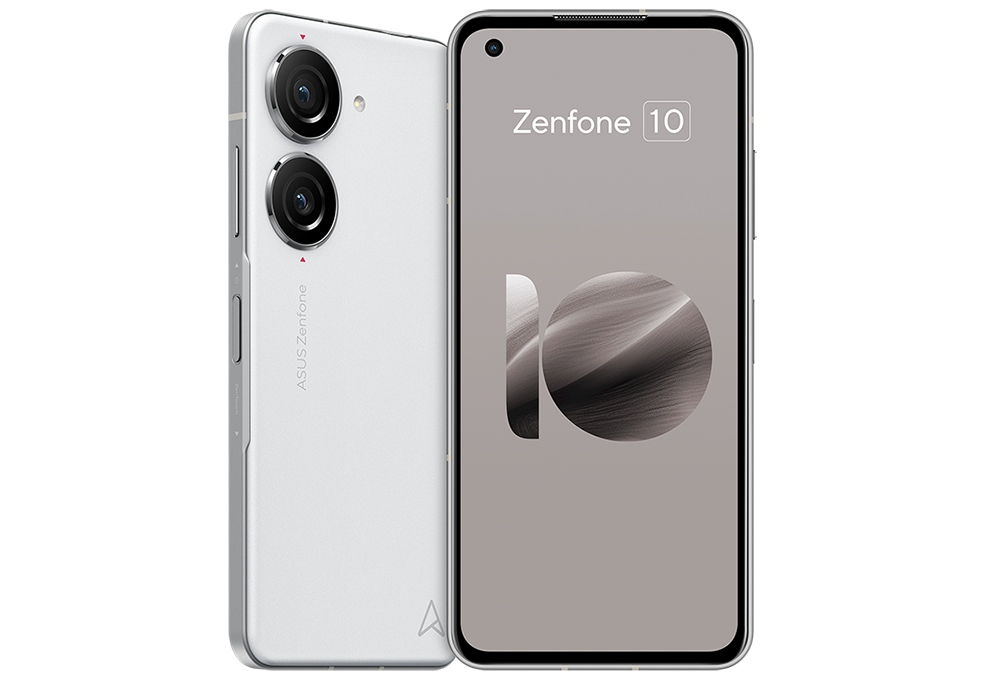
Asus представил компактный флагман ZenFone 10

Asus ZenFone 10

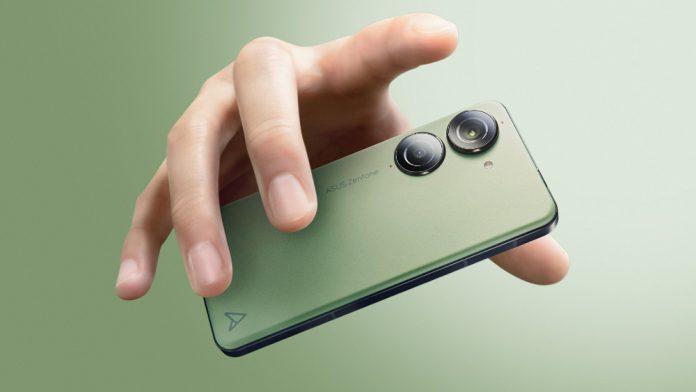
Компания Asus представила новый флагманский смартфон ZenFone 10. Новинка повторяет дизайн и габариты предшественника, но аппарат стал гораздо лучше по ряду технических параметров.

Asus ZenFone 10

Asus ZenFone 10 оборудован 5,9-дюймовым AMOLED-экраном с разрешением Full HD+, соотношением сторон 20:9, частотой обновления 144 Hz и максимальной яркостью 1100 нит. Есть поддержка HDR 10+, заявлены 112% DCI-P3, 107% NTSC и 151,9% sRGB. Защиту экрана обеспечивает стекло Gorilla Glass Victus.

В основе смартфона лежит процессор Snapdragon 8 Gen 2. Объем оперативной памяти LPDDR5X составляет 8 или 16 Gb, емкость флеш-памяти UFS 4.0 – 128, 256 или 512 Gb. Основная камера представлена датчиком на 50 Мп (Sony IMX 766, 1/1,56″, f/1.9, автофокус, 6-осевая стабилизация Gimbal, адаптивная EIS) и 13 Мп (широкоугольная, f/2.2, угол обзора 120 градусов, автофокус Dual Pixel, EIS). Фронтальная камера разрешением 32 Мп (EIS).

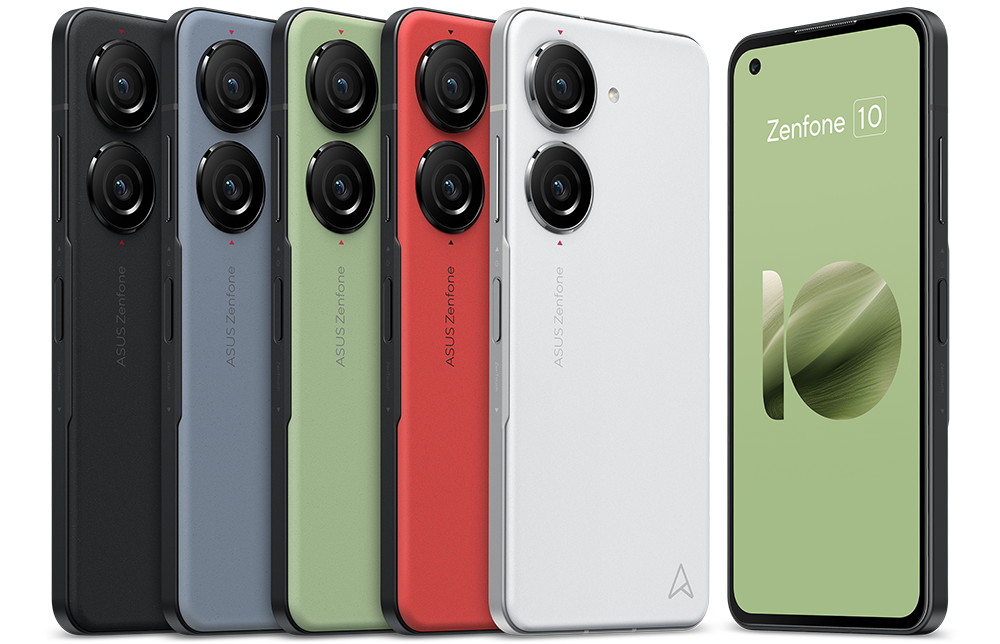
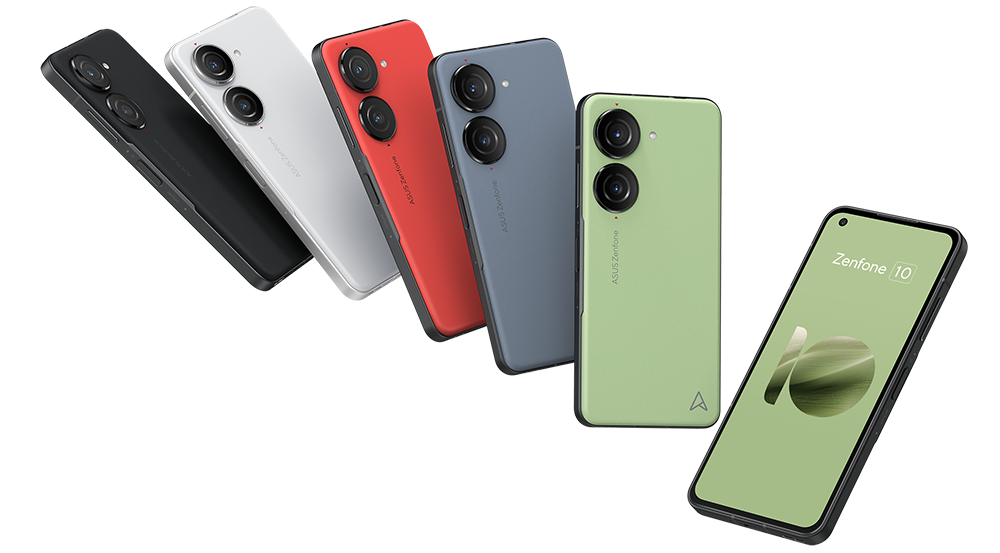
Автономность обеспечивает аккумулятор на 4300 мАч, есть поддержка быстрой проводной зарядки мощностью 30 Вт и беспроводной 15 Вт. В оснащение устройства также входят поддержка 5G, Wi-Fi 6e, Bluetooth 5.3, GPS, модуль NFC, порт USB Type-C, стереодинамики с Dolby Atmos и разъем 3,5 мм. Сканер отпечатков пальцев расположен на боковой грани. Смартфон получил защиту от воды по стандарту IP68. Габариты составляют 146,5 x 68,1 x 9,4 мм, вес – 172 гр. Asus ZenFone 10 будет доступен покупателям сразу в пяти расцветках корпуса — черной, белой, синей, зеленой и красной. В комплект поставки входит защитный чехол. Цена начинается с отметки 799 евро. В некоторых регионах смартфон уже поступил в продажу.

Следите за новостями в нашем Telegram-канале: https://t.me/infocity_az

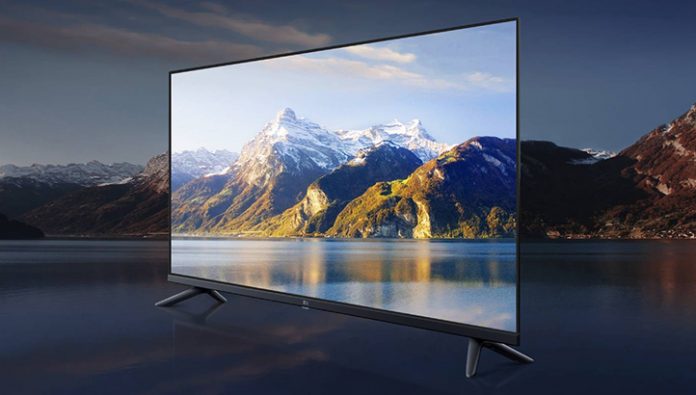
Представлен smart-телевизор Xiaomi всего за $82

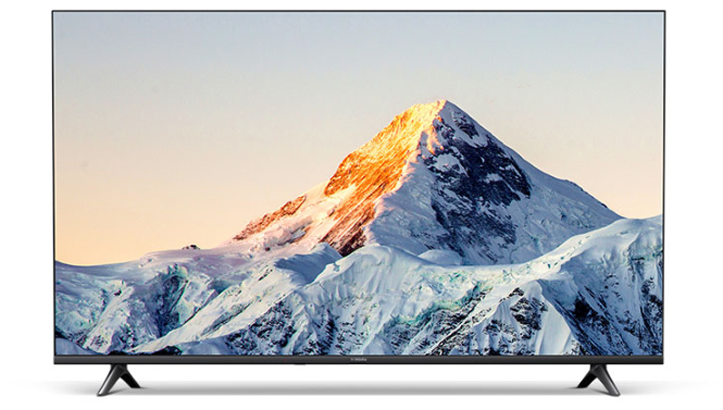
Xiaomi Mi TV EA32

Компания Xiaomi выпустила в Китае новый smart-телевизор Mi TV EA32. Модель начального уровня оснащена металлическим корпусом Unibody и тонкой рамкой с трех сторон.

Xiaomi TV EA32 оснащен 32-дюймовой матрицей с разрешением 1366×768 пикселей и частотой обновления 60 Hz. В основе телевизора лежит четырехъядерный процессор, он получил 1 Gb оперативной и 8 Gb постоянной памяти.

Есть поддержка двухдиапазонного Wi-Fi 2,4/5 GHz, стереодинамики, стандартные HDMI и два порта USB, а также аналоговые AV-входы и разъем для антенны. Устройство работает под управлением операционной системы MIUI for TV 3.0.

Xiaomi Mi TV EA32 предлагается в Китае за $82.

Следите за новостями в нашем Telegram-канале: https://t.me/infocity_az

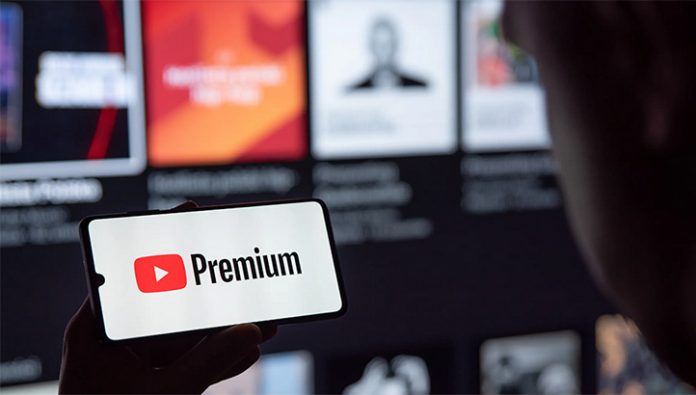
Пользователи YouTube Premium теперь могут получать «награды»

YouTube Premium

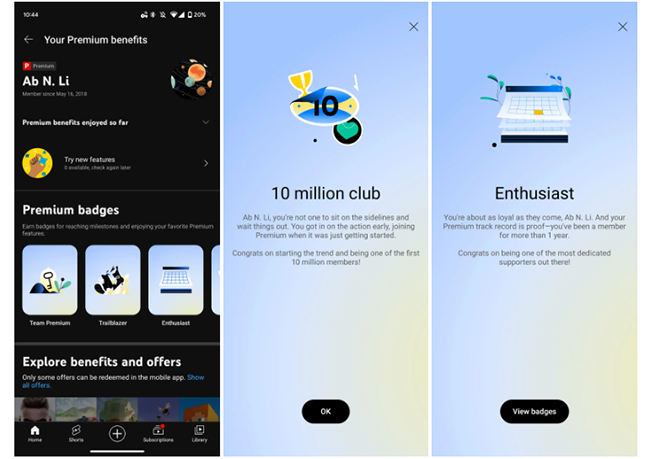
Для владельцев платной подписки YouTube Premium на платформе появилась новая возможность. Теперь пользователи могут получать различные достижения и награды в процессе использования сервиса.

За выполнение определенных действий: 100 часов прослушивания YouTube Music, 30 часов просмотра в режиме «картинка в картинке» и других, пользователь будет получать в свою коллекцию тематический значок с описанием награды. Просмотреть все заработанные награды можно на странице Your Premium benefits (Преимущества для подписчиков).

Никакой практической пользы сбор наград не приносит. Вероятно, это один из способов рассказать о том, какие функции предлагает YouTube Premium, помимо отключения рекламы.

Следите за новостями в нашем Telegram-канале: https://t.me/infocity_az

Insta360 Go 3: экшн-камера с модульным дисплеем

Insta360 Go 3

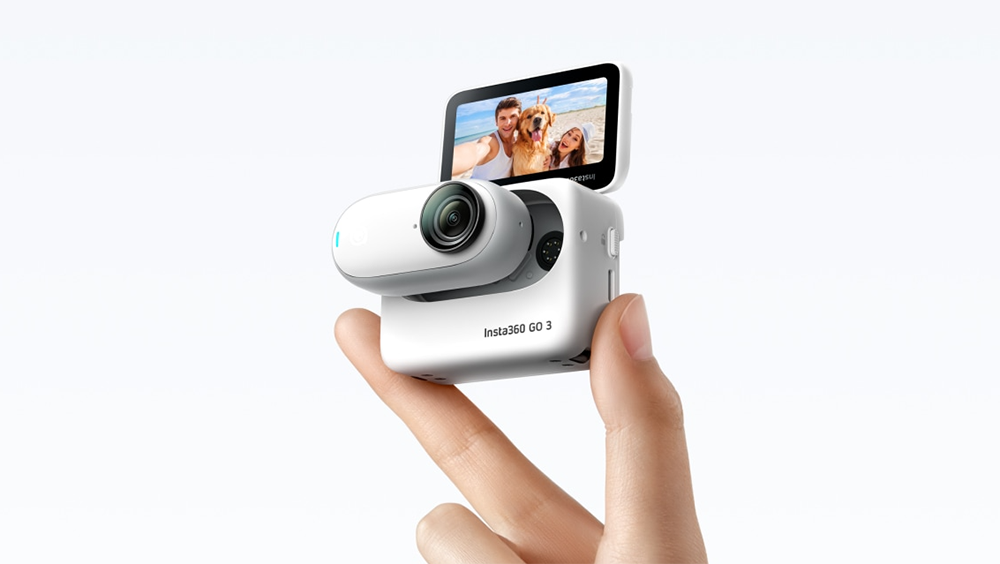
Компания Insta360 представила сверхкомпактную экшн-камеру Go 3. Производитель отмечает, что это самая маленькая в мире экшн камера, она весит всего 35 гр. и может крепиться «где угодно». В комплекте идут три аксессуара для крепления — подвеска с магнитом, крепление-прищепка Easy Clip и поворотная подставка, которую можно приклеивать к поверхности.

Insta360 Go 3

Запись можно вести с разрешением 2,7K (2720 х 1536 пикселей) с частотой 30 кадров/с либо снизить качество до 2560 × 1440 для 50 кадров/с. Есть два встроенных микрофона — вдвое больше, чем в предыдущем поколении, для улучшенного звука и обновленного голосового управления.

Камера способна передавать видео на LCD-дисплей в режиме реального времени. Insta360 Go 3 получила новый аксессуар под названием Action Pod, его вес составляет 96 гр. Устройство крепится к задней панели камеры, добавляя откидной экран диагональю 2,2 дюйма и дополнительный аккумулятор. Емкость аккумуляторов составляет 310 и 1270 мА·ч (у Action Pod). Время автономной работы – до 45 мин. (в два раза больше, чем у предыдущей модели), а при использовании Action Pod — до 170 мин.

Insta360 Go 3

Есть поддержка Wi-Fi 5 и Bluetooth 5.0. Action Pod защищен от брызг по стандарту IPX4. Саму камеру можно погружать в воду на глубину до 5 м. Поддерживается несколько режимов съемки: с отложенным запуском, slow-mo, таймлапс и гиперлапс (ускоренное видео).

Экшн-камера Insta360 Go 3 уже поступила в продажу в США в трех конфигурациях памяти: 32 Gb за $380, 64 Gb за $400 и 128 Gb за $430.

Следите за новостями в нашем Telegram-канале: https://t.me/infocity_az

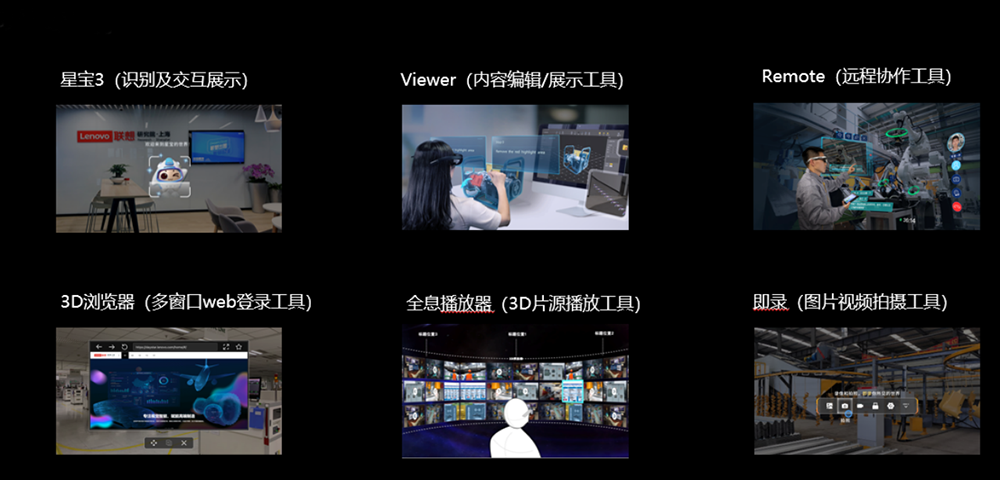
Lenovo представила компактную AR-гарнитуру Morningstar G2

Lenovo Morningstar G2

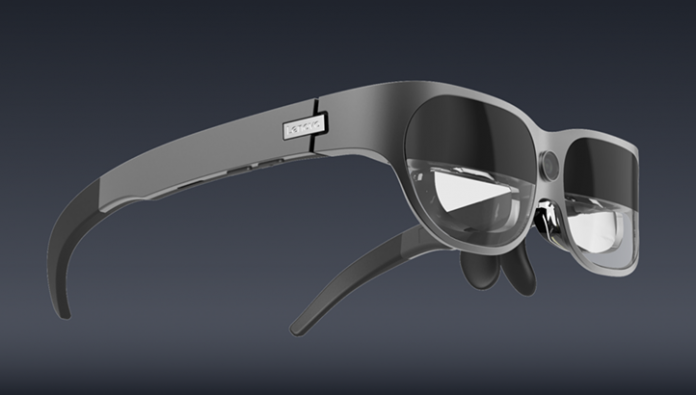
Компания Lenovo представила новые AR-очки под названием Morningstar G2. Гарнитура позиционируются как профессиональный и любительский инструмент. Очки позволяют повысить продуктивность, обучаться, например, с помощью виртуальных экскурсий по музеям, развлекаться, просматривая контент в интернете и т.д.

Morningstar G2 оснащены бинокулярными стереоскопическими дисплеями с разрешением 1080p и пиковой яркостью до 2000 нит. Новинка получила легкую конструкцию с 9-ти осевыми датчиками и оптику с коэффициентом пропускания 50%, что позволит видеть как экран дисплея, так и то, что происходит вокруг.

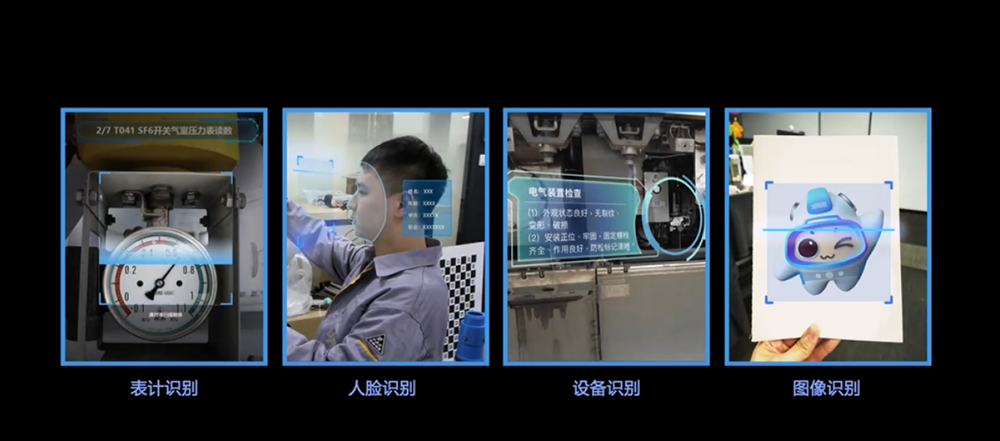
Производитель заявляет, что очки поддерживают различные способы взаимодействия, включая взгляд, сенсорный экран, жесты и кнопки. Также предусмотрена функция управления через смартфоны на Android и IOS (по кабелю).

Кроме того, гарнитура позволяет работать в виртуальной среде: есть встроенный браузер, галерея с просмотром фото и видео, режим совместной работы с другими пользователями, а также проекция и редактирование 3D-моделей в реальном размере.

Цена и дата начала продаж Lenovo Morningstar G2 AR пока не объявлены. Но в компании заявили о доступности очков.

Следите за новостями в нашем Telegram-канале: https://t.me/infocity_az

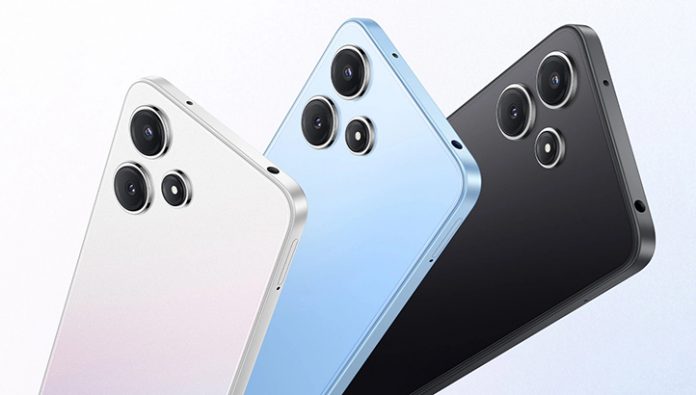
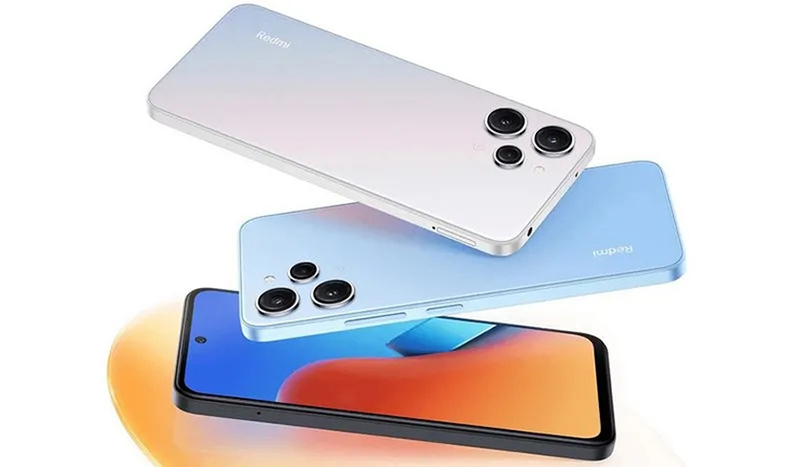
Представлен смартфон Redmi Note 12R на базе Snapdragon 4 Gen 2

Redmi Note 12R

Бренд Redmi представил среднебюджетный смартфон Note 12R. Аппарат стал первым в мире смартфоном на новейшем процессоре Snapdragon 4 Gen 2, который построен по 4-нм техпроцессу и позиционируется как чип для мощных бюджетников.

Redmi Note 12R получил 6,79-дюймовый IPS-дисплей с разрешением 2460 х 1080 пикселей и частотой обновления 90 Hz. Частота сенсорного слоя составляет 240 Hz. Объем оперативной памяти LPDDR4X может составлять 4, 6 или 8 Gb, емкость встроенного хранилища – 128 или 256 Gb. Есть поддержка карт памяти microSD. В основную камеру входят датчики на 50 Мп и 2 Мп (макро). Фронтальная камера разрешением 5 Мп.

Емкость аккумуляторной батареи составляет 5000 мАч. Поддерживается быстрая зарядка мощностью 18 Вт. Есть поддержка 5G, Wi-Fi 5, Bluetooth 5.1, GPS, 3,5-мм аудиоразъем и ИК-пульт. Сканер отпечатков пальцев расположен в кнопке питания. Габариты составляют 168,6 х 76,28 х 8,17 мм, вес – 199 гр. Устройство работает под управлением ОС Android 13 с фирменной оболочкой MIUI 14. Смартфон защищен от пыли и влаги по стандарту IP53.

Цены: 4/128 Gb — $138, 6/128 Gb — $152, 8/128 Gb — $207, 8/256 Gb — $248. На выбор будет предложены три расцветки корпуса: градиентная, голубая и черная. Продажи Redmi Note 12R в Китае начнутся завтра, 30 июня. О доступности устройства в других регионах информации пока нет.

Следите за новостями в нашем Telegram-канале: https://t.me/infocity_az