

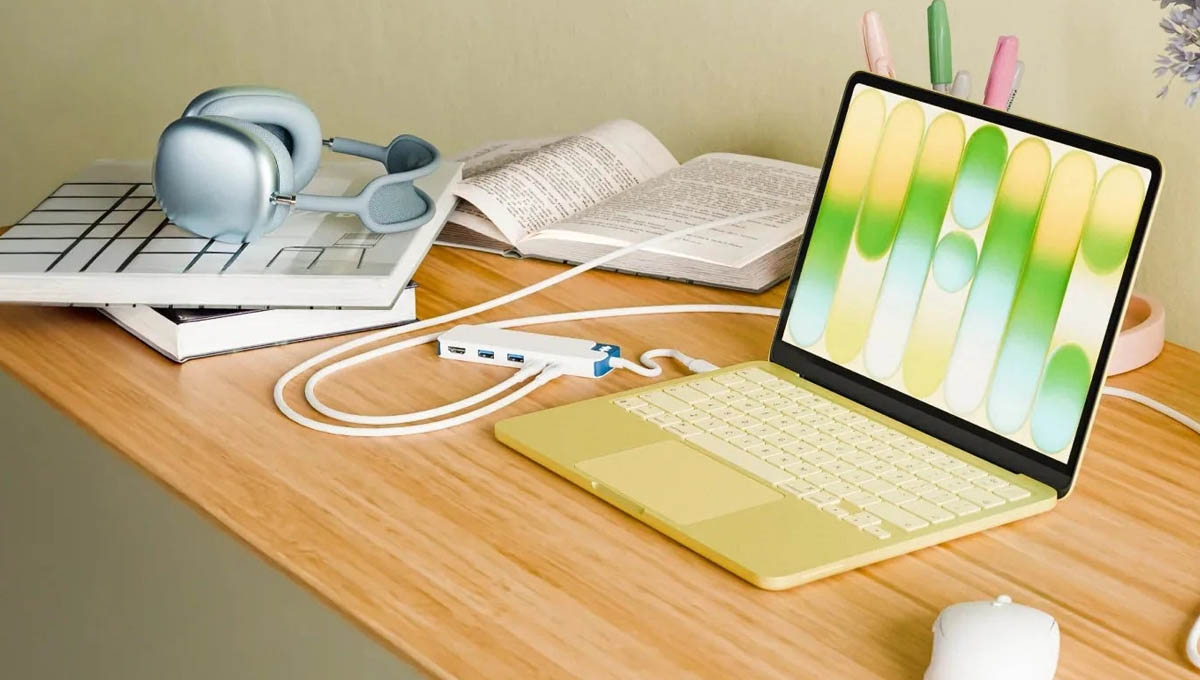
Выбор студенческого ноутбука принципиально отличается от выбора игрового компьютера или профессиональной рабочей станции.
Ноутбук для студента — это немного больше, чем просто очередной компьютер. Он должен пережить несколько лет ежедневной транспортировки в рюкзаке, десятки открытых вкладок, видеоконференции, презентации, PDF-файлы, программирование, работу с таблицами и бесконечные дедлайны. При этом большую часть времени от него требуется совсем не рекордная производительность, а сочетание автономности, небольшого веса, удобной клавиатуры и достаточного запаса мощности.
Именно поэтому выбор студенческого ноутбука принципиально отличается от выбора игрового компьютера или профессиональной рабочей станции. Переплачивать за флагманский процессор только ради цифры в бенчмарке нет смысла, если основными приложениями будут Word, браузер, Teams и электронная библиотека. Но экономия на оперативной памяти или накопителе способна превратить недорогую покупку в источник раздражения уже через 1-2 года. Актуальные рекомендации сходятся в главном: универсального «лучшего ноутбука для студента» не существует. Устройство нужно выбирать не по названию факультета и не по максимальному количеству ядер, а по реальному сценарию использования.
Главный вопрос — не «Какой ноутбук лучший?»
Самая распространенная ошибка при выборе компьютера для учебы — начинать с процессора. Покупатель видит Core Ultra 7, Ryzen 7 или Apple M5 и решает, что более дорогой чип автоматически означает лучший ноутбук. На практике же для студента гораздо важнее баланс нескольких характеристик.
Во-первых, оперативная память. В 2026 году 16 Gb стоит считать оптимальным минимумом для компьютера, который приобретается на весь период обучения. 8 Gb еще достаточно для простых сценариев — документов, браузера и онлайн-сервисов, — но это уже компромисс. Современный браузер способен занять значительную часть доступной памяти, а если одновременно открыты десятки вкладок, Teams или Zoom, PDF-документы, редактор текста и электронная таблица, нехватка оперативной памяти становится заметной.
Во-вторых, SSD-накопитель. Оптимальная отправная точка — 512 Gb. 256 Gb может выглядеть вполне достаточным на витрине, но пространство быстро заканчивается после установки приложений, накопления документов, фотографий, видеоматериалов и хотя бы пары игр.
В-третьих, экран. Студент может провести за ним по 6-8 часов в день, поэтому качество дисплея — не косметическая характеристика. Хорошая матрица IPS или OLED с высоким разрешением заметно комфортнее для чтения и работы с несколькими окнами. Сенсорный экран особенно полезен тем, кто много работает с PDF, схемами и рукописными заметками.
И наконец, вес и автономность. Если ноутбук приходится носить между несколькими корпусами университета, разница между 1,2 и 2 кг за день ощущается сильнее, чем разница между двумя соседними моделями процессоров.
Есть важный нюанс: в тонких современных ноутбуках оперативная память часто распаяна на материнской плате. То есть купить модель с 8 Gb сейчас, а через два года добавить еще 8 или 16 Gb зачастую невозможно. Поэтому переплата за 16 Gb при покупке — одна из немногих доплат, которая действительно способна продлить актуальность компьютера.
Для программирования, виртуальных машин, анализа данных и некоторых инженерных дисциплин имеет смысл сразу смотреть на 32 Gb.

Экономить можно, но осторожно
Если бюджет ограничен, возникает соблазн взять самый дешевый ноутбук с Windows, который удалось найти. Это не всегда хорошая идея. В нижнем ценовом сегменте особенно интересны Chromebook. Если учебный процесс практически полностью построен вокруг браузера, Google Docs, Microsoft 365 Online, электронных библиотек и образовательных платформ, ChromeOS способен закрыть основные потребности студента. Такие компьютеры быстро запускаются, хорошо работают от аккумулятора и не требуют особого обслуживания.
Но перед покупкой Chromebook необходимо сделать одну вещь — проверить требования учебной программы. Если университет использует специализированное Windows-приложение для статистики, инженерных расчетов, CAD, бухгалтерского учета, программирования или лабораторной работы, ChromeOS может оказаться тупиком. Даже наличие Linux-среды внутри ChromeOS не превращает Chromebook в полноценную замену Windows-компьютеру во всех сценариях. Поэтому правило простое: если 90% работы проходит в браузере — Chromebook имеет смысл. Если есть хотя бы несколько обязательных программ — лучше Windows или macOS.
Хороший ноутбук из категории, представляющей наиболее интересный сегмент для большинства студентов, уже может предложить 16 Gb оперативной памяти, SSD-накопитель на 512 Gb, современный процессор и автономность на полный учебный день. И при этом не обязательно покупать тяжелую 15” или 16” модель. Один из характерных вариантов этого класса — Acer Aspire Go 15. Это не премиальный ультрабук, зато такая машина закрывает подавляющее большинство повседневных студенческих задач: браузер с большим количеством вкладок, документы, таблицы, видеосвязь, мультимедиа и базовое программирование.
Причем сама концепция здесь гораздо важнее конкретной модели. Студенту совершенно необязательно приобретать дорогой ноутбук с металлическим корпусом, OLED и флагманским процессором. Иногда разумнее купить простой аппарат с хорошей конфигурацией памяти и накопителя. Если же пользователь заранее знает, что будет работать с виртуальными машинами, большими проектами или большим количеством приложений одновременно, стоит поискать версию с 32 Пи. Переплата за память в данном случае значительно разумнее, чем переход на более дорогой процессор.

MacBook: когда это действительно хороший выбор
Для многих студентов MacBook остается одним из наиболее привлекательных вариантов. И дело не только в производительности фирменных процессоров Apple. Современные MacBook сочетают низкое энергопотребление, хорошую автономность, качественные дисплеи, небольшой вес и высокий уровень производительности.
А актуальный MacBook Air на процессоре M5 стал особенно интересным универсальным вариантом: его производительность уже находится очень близко к профессиональному уровню в большом количестве повседневных задач, при этом компьютер остается тонким и тихим. Для студента это означает довольно простой сценарий: утром взять ноутбук с собой, провести несколько занятий, поработать в библиотеке, поучаствовать в видеоконференции и вечером вернуться домой без необходимости искать розетку каждые несколько часов.
Но у MacBook есть принципиальное ограничение — совместимость с программным обеспечением. Перед покупкой необходимо проверить, работают ли необходимые приложения на macOS. Для гуманитарных специальностей, бизнеса, журналистики, большинства офисных задач, веб-разработки и многих творческих профессий проблем обычно немного. Но специализированное инженерное ПО, некоторые корпоративные приложения и отдельные инструменты для обучения могут требовать Windows. Поэтому «Apple лучше Windows» — неправильный вопрос. Правильный вопрос: «Совместим ли macOS с программами моего факультета?»
А что делать, если хочется Windows, но не хочется таскать дополнительную тяжесть в рюкзаке? Для такого сценария особенно интересен класс легких 13” и 14” ультрабуков. ASUS Zenbook 14 OLED — хороший пример того, куда движется эта категория. Другой интересный вариант — легкие Windows-ноутбуки на ARM-процессорах. Например, актуальный ASUS Zenbook A14 делает ставку именно на низкий вес и автономность: современные версии с процессорами Qualcomm Snapdragon X Plus предлагают 16 Gb оперативной памяти и SSD-накопитель на 512 Gb, а в некоторых тестах эти модели демонстрируют более 20 часов работы. Но ARM-ноутбуки требуют той же проверки совместимости, что и MacBook. Большинство популярных Windows-приложений уже работает с ними нормально, однако специфическое программное обеспечение и старые утилиты могут вести себя иначе.
STEM, программирование и инженерные специальности
Здесь правила меняются. Студенту, который будет работать с MATLAB, CAD, GIS, виртуальными машинами, локальными средами разработки или большими наборами данных, нужен запас производительности. Если речь идет о серьезном 3D-моделировании или машинном обучении, требования становятся еще выше. Причем в данном случае важнее не максимальная частота процессора, а сочетание процессора, оперативной памяти и возможности нормально работать под длительной нагрузкой.
В этой категории выделяется Lenovo ThinkPad X1 Carbon Gen 13. В конфигурации с Intel Core Ultra 7 и 32 Gb оперативной памяти он рассчитан именно на сценарии вроде CAD, MATLAB, Python и инженерных приложений. Дополнительное преимущество ThinkPad — клавиатура и бизнес-класс исполнения, что особенно важно для человека, который собирается много печатать и программировать. Правда, цена этой модели вряд ли вписывается в бюджет любого студента.
Для студента-инженера также стоит обратить внимание на Windows как платформу. Это один из случаев, когда macOS может оказаться менее удобным не из-за недостатка производительности, а из-за несовместимости программного обеспечения.

Дизайн, видео и архитектура: здесь уже нужна видеокарта
Студенты творческих специальностей находятся в особом положении. Для работы с текстом мощная видеокарта почти бесполезна, а для Premiere Pro, DaVinci Resolve, Blender, 3D Studio Max или некоторых задач Adobe она может стать одним из ключевых компонентов. В таких случаях стоит смотреть не на обычный ультрабук, а на производительные модели с дискретной GPU. В качестве одного из вариантов можно рассмотреть MSI Prestige 16 AI Evo с процессором Intel Core Ultra 9, 32 Gb оперативной памяти, видеокартой NVIDIA GeForce RTX 4060 Mobile и OLED-дисплеем с разрешением 4К. Такой компьютер значительно тяжелее и дороже обычного студенческого ноутбука, но его аппаратные возможности уже соответствуют профессиональным задачам.
Здесь особенно важен дисплей. Для дизайнера экран — рабочий инструмент, поэтому OLED с широким цветовым охватом способен быть гораздо полезнее, чем лишние несколько процентов производительности процессора. Но есть и обратная сторона: производительный ноутбук обычно тяжелее, сильнее нагревается, шумит под нагрузкой и значительно быстрее разряжает аккумулятор.
А можно с одним ноутбуком и учиться, и играть?
Можно. Но придется принять компромиссы. Гейерский ноутбук с RTX 4050/4060/5050 и выше без проблем справится с офисными приложениями, программированием и большинством учебных задач. Более того, дискретная видеокарта пригодится не только в играх, но и в 3D-моделировании, видеомонтаже и некоторых задачах ИИ. Но носить такой компьютер каждый день на лекции — не самое приятное занятие.
В качестве такого «компьютера для всего» можно рассмотреть, например, MSI Cyborg A15 с процессором AMD Ryzen 7, видеокартой NVIDIA GeForce RTX 5050 и 15,6” экраном с частотой обновления 144 Hz. При этом такой ноутбук тяжелее, горячее и гораздо хуже работает от батареи под нагрузкой, чем тонкий ультрабук. Поэтому студенту, который играет несколько часов в неделю, лучше не покупать игровой ноутбук только ради игр. А вот если компьютер одновременно должен быть учебной машиной, игровой системой и инструментом для 3D — это уже рациональный выбор.
Что насчет искусственного интеллекта?
В 2026 году практически каждый производитель старается добавить в описание ноутбука слово AI. Но студенту не стоит автоматически платить больше только за наличие NPU. Приобретать такой ноутбук действительно имеет смысл, если пользователь регулярно работает с локальными ИИ-функциями: автоматической обработкой изображений, транскрибацией, генерацией и обработкой текста, интеллектуальными функциями операционной системы или специализированными приложениями, использующими NPU. Но для обычной учебы гораздо важнее базовая производительность, объемы оперативной памяти и SSD-накопителя, а также автономность.
Другими словами, NPU — хороший бонус, но не причина покупать ноутбук с 8 Gb оперативной памяти вместо модели с 16 Gb. Именно поэтому в 2026 году правильнее воспринимать ИИ-функции как часть общей платформы, а не как главный критерий выбора.

Наш вердикт
В 2026 году хороший студенческий ноутбук — это уже не обязательно дорогой ультрабук за 1500 долларов и не обязательно бюджетный Chromebook за 300-400 долларов. Рынок наконец предлагает достаточно широкий выбор устройств, поэтому главная задача покупателя — не найти абсолютного победителя, а правильно определить собственный сценарий.
Студенческий ноутбук не должен быть самым мощным компьютером, который можно купить за эти деньги. Он должен быть самым сбалансированным компьютером, который сможет спокойно прожить четыре года. Именно поэтому формула 16 Gb оперативной памяти + 512 Gb на SSD-накопителе + современный энергоэффективный процессор + хороший 14” экран + реальная автономность на целый учебный день сегодня выглядит гораздо разумнее, чем погоня за максимальными характеристиками.
Пять ошибок при покупке студенческого ноутбука
- Покупать процессор вместо компьютера. Intel Core Ultra 7 сам по себе не делает ноутбук лучше, если у него 8 Gb оперативной памяти, маленький SSD-накопитель и посредственный экран.
- Брать 8 Gb «потому что сейчас хватает». Ноутбук покупается не на сегодняшний день, а минимум на несколько лет. 16 Gb — гораздо более безопасная инвестиция.
- Покупать Chromebook без проверки требований факультета. Это отличный компьютер для веб-ориентированной учебы и плохой выбор, если университет требует Windows-программы.
- Игнорировать вес. 2 кг могут показаться незначительной разницей в магазине. Но после нескольких месяцев ежедневного ношения разница между 1,2 и 2 кг становится очень заметной.
- Переплачивать за функции, которыми никто не будет пользоваться. 4K-дисплей, RTX 5080 и Core Ultra 9 впечатляют в спецификациях, но не помогают писать реферат. Если учебные задачи не требуют этой мощности, деньги лучше потратить на память, SSD-накопитель, качественный дисплей или хороший внешний монитор.