
spot_img
8 апреля, 2026
Домой Блог Страница 3662

Восемь секретов Windows 8

Президент подразделения по производству чипов памяти Samsung Чун Тон Су недавно выступил с резкой критикой Windows 8. В своём заявлении он утверждает, что в целом отмечается слабый интерес к новой ОС, а её судьба будет похожа на участь Vista. Действительно, операционная система Windows 8 очень неспешно набирает популярность, особенно среди пользователей настольных компьютеров. Многих она обескураживает одним только видом тайлового экрана и раздражает логикой управления. Между тем, зная некоторые «секреты», интерфейс можно сделать более привычным, а работу — более комфортной.

Ниже приводится ряд советов по тонкой настройке с помощью не самых очевидных способов. Для проверки рекомендаций использовалась версия Windows 8 Профессиональная (6.2.9200).

1. Убираем новый экран блокировки

Появившийся в Windows 8 экран блокировки больше подойдёт планшетам и другим устройствам с сенсорным экраном. Отключить его на настольном компьютере с обычным монитором можно через групповую политику. Используйте сочетание клавиш {Win}+{R}, наберите gpedit.msc и нажмите {Enter} – откроется редактор локальной групповой политики.
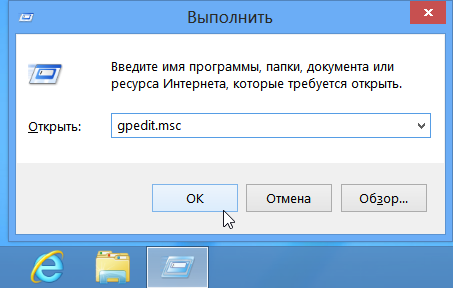
Запуск редактора групповой политики

Перейдите к вкладке Конфигурация компьютера-> Административные шаблоны-> Панель управления-> Персонализация.
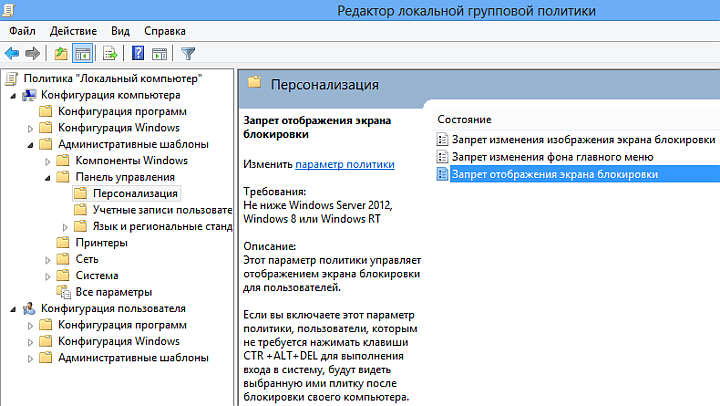
Вкладка «персонализация» в групповой политике

Дважды кликните на параметр «Запрет отображения экрана блокировки», выберите «включено» и нажмите OK.
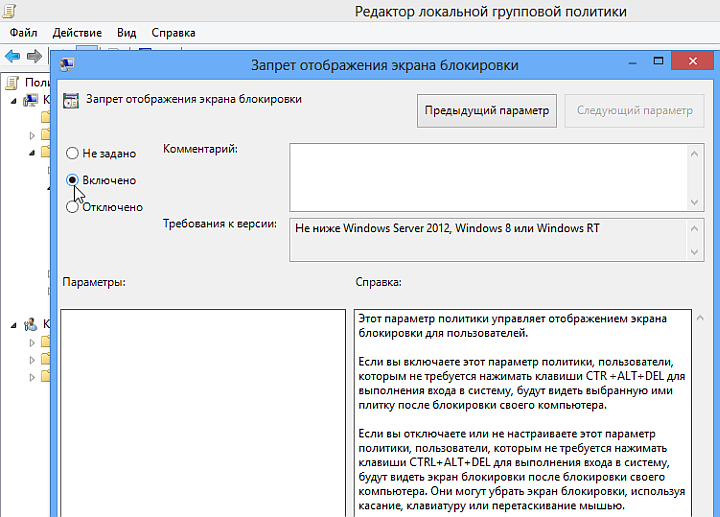
Отключение экрана блокировки через групповую политику

После перезагрузки экран блокировки отключится.

2. Аналог «машины времени»

В Windows 8 есть крайне интересная функция, которая по умолчанию отключена. Это аналог программы резервного копирования Apple Time Machine, встроенной в Mac OS X. Чтобы её задействовать, подключите внешний или сетевой жёсткий диск, затем зайдите в «Панель управления» -> «Система и безопасность» -> «История файлов».
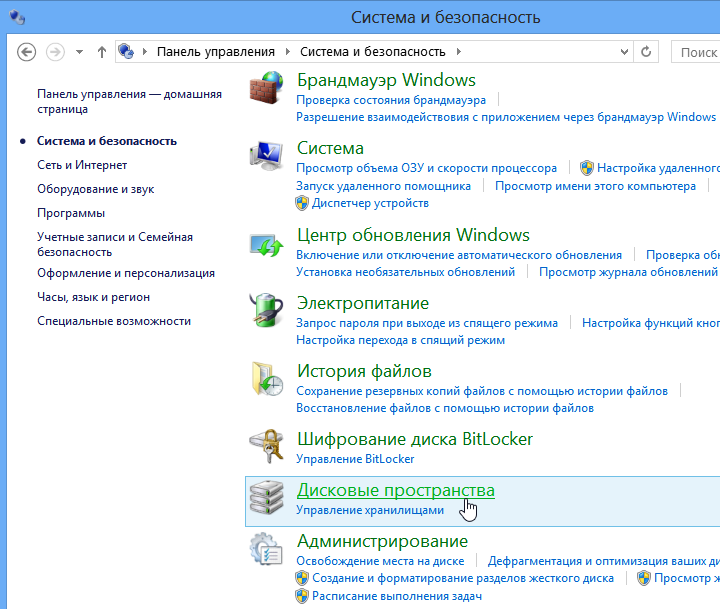
 «История файлов» в Windows 8 — аналог Apple Time Machine

Активируйте резервное копирование и Windows будет автоматически сохранять предыдущие версии изменившихся файлов.

Учитываются только файлы, находящиеся в одном из следующих расположений: в библиотеках, контактах, папке «Избранное», SkyDrive и на рабочем столе. Поэтому все файлы, требующие создания архивных копий, следует размещать в одном из указанных мест, либо объединять в новую библиотеку.

В любой момент вы сможете вернуться к одной из ранних редакции документа или откатить неудачное обновление других файлов. Особенно полезна эта функция при написании объёмных работ – курсовых и дипломных, диссертаций и отчётов.

3. Новые сочетания клавиш

Сама клавиша {Win} теперь выполняет переключение между экраном «Пуск» и последней запущенной программой. Подобным образом действует кнопка «Home» в ОС Android. Набор комбинаций с использованием этой клавиши расширился:

  • {Win}+{C} – открывает правую боковую панель (Charms);
  • {Win}+{I} – открывает вкладку «Параметры» Charms;
  • {Win}+{K} – открывает вкладку «Устройства» Charms;
  • {Win}+{H} – открывает вкладку «Общий доступ»;
  • {Win}+{W} – открывает настройку параметров в интерфейсе Metro;
  • {Win}+{X} – вызывает панель с основными ссылками, заменившую меню «Пуск»;
  • {Win}+{Enter} – запускает экранного диктора;
  • {Win}+{Tab} – отображает на левой боковой панели (Switcher) список запущенных программ и позволяет переключаться между ними;
  • {Win}+{Print Screen} теперь не просто делает снимок экрана в буфер обмена, но и автоматически сохраняет его в виде файла с расширением.PNG в папке «Снимки экрана» библиотеки «Изображения».
  • {Win}+{Пробел} меняет язык ввода или раскладку клавиатуры.

4. Отключить панель Charms

Правая боковая панель «чудо-кнопок» иногда появляется очень некстати. Убрать её совсем можно с помощью одного параметра реестра. Нажмите {Win}+{R}, напишите regedit и нажмите {Enter}. Перейдите в раздел

HKEY_CURRENT_USER\Software\Microsoft\Windows\CurrentVersion\ImmersiveShell\

Создайте новый ключ и назовите его EdgeUI. Создайте в нём параметр типа DWORD. Назовите его DisableCharmsHint и присвойте значение 1. Если захотите вернуть Charms обратно, то измените значение ключа на 0 или просто удалите его.

Вы также можете создать с помощью «Блокнота» текстовый файл со следующим содержимым:

Windows Registry Editor Version 5.00
[HKEY_CURRENT_USER\Software\Microsoft\Windows\CurrentVersion\ImmersiveShell\EdgeUI]
«DisableCharmsHint»=dword:00000001

Сохраните его с расширением .reg и запустите двойным кликом.

5. Отключить меню переключения между программами

Приверженцы классического стиля могут также отключить Switcher – другую боковую панель, автоматически появляющуюся при расположении курсора мыши у левого края экрана. Все манипуляции аналогичны пункту 4. Единственное отличие – создаётся параметр типа DWORD с названием DisableTLcorner, а файл .reg выглядит так:

Windows Registry Editor Version 5.00
[HKEY_CURRENT_USER\Software\Microsoft\Windows\CurrentVersion\ImmersiveShell\EdgeUI]
«DisableTLcorner»»=dword:00000001

6. Замена меню Пуск и модификация Metro

В любой момент для переключения на экран в стиле Windows 7 просто нажмите на плитку «Рабочий стол», комбинацию клавиш {Win}+{R}, или вызовите командную строку в списке программ. Вы увидите привычное оформление, но теперь вместо меню «Пуск» в этой же части экрана в Windows 8 открывается панель с основными ссылками. Чтобы вызвать её, подведите курсор мыши в левую нижнюю часть экрана или нажмите {Win}+{X}. 
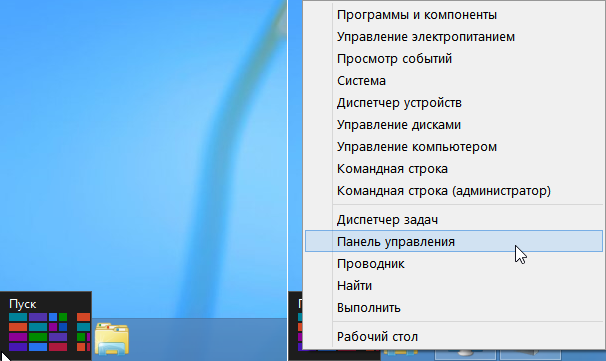
Новое меню «Пуск» в Windows 8

Штатными средствами прежнее меню «Пуск» не вернуть, однако получить что-то максимально близкое помогут сторонние программы. Например, ViStart или Start8 .

Возврат классического меню «Пуск» с помощью программ ViStart (слева) и Start8 (справа) 

Все приложения, рассчитанные на интерфейс Metro, можно запускать в обычных окнах. Поможет в этом программа ModernMix от того же разработчика.

Windows 8 автоматически подбирает число рядов с «плитками» на главном экране. Операционная система исходит из разрешения экрана, но у вас может быть своё мнение на этот счёт. Изменить число рядов можно вручную через реестр. Перейдите в раздел

HKEY_CURRENT_USER\Software\Microsoft\Windows\CurrentVersion\ImmersiveShell\Grid

Посмотрите, есть ли в нём параметр «Layout_MaximumRowCount». Если нет – создайте его (тип DWORD). Присвойте ему значение, равное желаемому количеству рядов и перезагрузите компьютер.

7. Просмотреть занимаемый приложениями объём и удалить неиспользуемые

Это может быть целесообразно, если у вас SSD или просто тяга к рациональному минимализму. Для этого нажмите {Win}+{I}, щёлкните внизу «изменение параметров компьютера» и перейдите на вкладку «Общие».
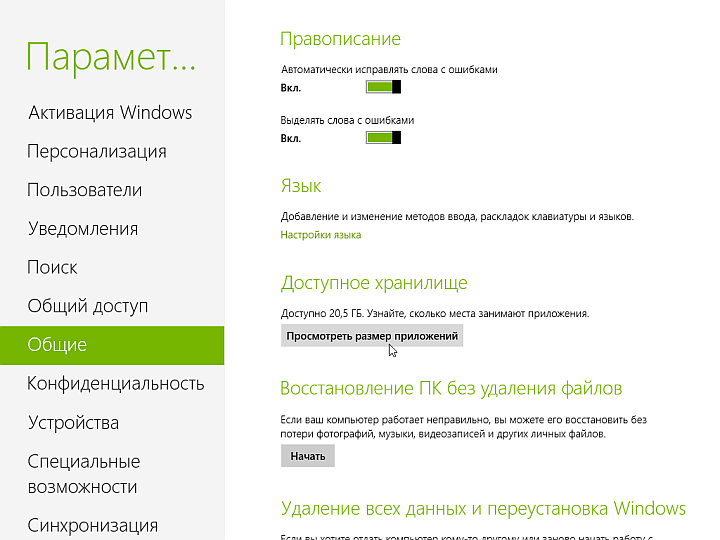
Windows 8 — просмотр занимаемого приложениями объёма

Нажмите «просмотреть размер приложений» и увидите список в стиле Metro с указанием размера каждой программы.
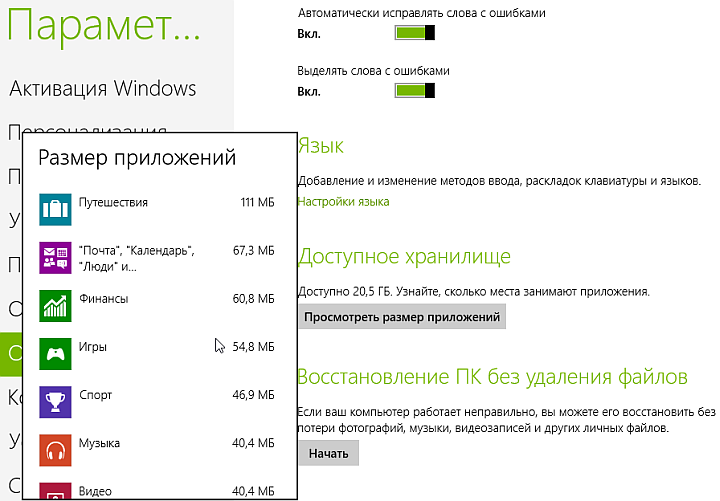
 

 Windows 8 — размер каждого приложения

8. Storage Spaces

В Windows 8 и Windows Server 2012 жёсткие диски любого объёма с интерфейсами SAS, SATA или USB можно логически объединять в пулы. В них создаются виртуальные хранилища, которые выглядят в «Проводнике» как обычные дисковые разделы. Их основной плюс заключается в возможности лёгкого расширения. Когда на таком виртуальном диске заканчивается свободное место, можно просто добавить к пулу новый физический диск, ничего больше не меняя. Помимо жёстких дисков допускается использование SSD и даже флэшек.

Управление пулами находится в Панели управления, на вкладке «Система и безопасность» в разделе «Дисковые пространства» 
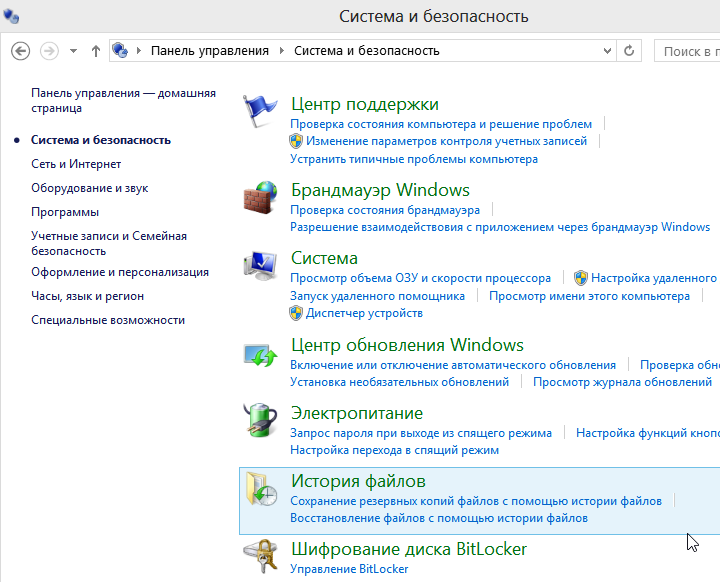
Windows 8 — управление виртуальными дисками (пулами)

Для повышения надёжности в Storage Spaces выберите один из уровней зеркалирования или контроль четности. Поскольку надёжность достигается за счёт дублирования данных, расплачиваться за неё придётся скоростью и доступным объёмом. В целом обычному пользователю технология может показаться более удобной, чем RAID или массив JBOD. Однако чисто программная реализация и гибридная структура накопителей накладывают понятные ограничения на скорость. Поскольку в Storage Spaces используется новая файловая система ReFS (Resilient File System), старые дисковые утилиты не могут с ней работать.

В заключение отмечу, что помимо обретения новых особенностей, Windows 8 сохранила и ряд популярных инструментов от своих предшественниц. Например, посмотреть основные параметры компьютера и ОС можно одной штатной утилитой.

Для этого сначала вызовите командную строку, затем введите systeminfo и нажмите {Enter}. Будут отображены детальные сведения, среди которых указано имя компьютера, полная версия ОС, время её установки и код продукта, время последней загрузки, название материнской платы, тип и частота процессора, объём общей и свободной оперативной памяти, число сетевых адаптеров и их MAC-адреса, загрузочный диск и папка ОС, общее число и перечень установленных пакетов исправлений.

Компьютерра

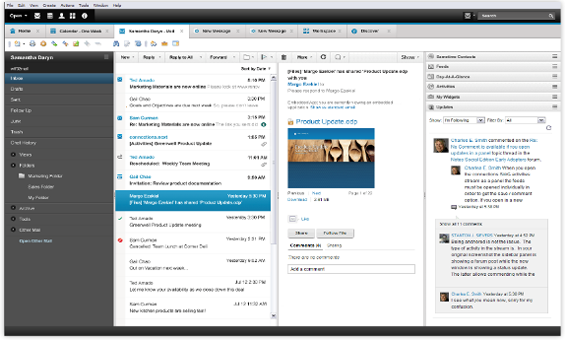
Состоялся релиз «социальной» корпоративной почты IBM Notes 9.0

Компания IBM выпустила первый новый релиз своей почтовой платформы Notes and Domino 9.0 после отказа от марки Lotus, сопровождавшего все предыдущие версии Notes и Domino. Главная особенность этого релиза заключается в его социальной направленности. В платформе Notes 9.0 компания IBM стремится воспроизвести среду социальных сетей, включая сторонние приложения, которые теперь доступны прямо в почтовом клиенте. «Социальная» почта IBM Notes 9.0 призывает пользователей проводить больше времени в электронной почте. По оценке самой компании IBM, сегодня работники интеллектуального труда проводят до 80% своего рабочего времени, разбираясь с почтой. Внедрение приложений в почту имеет определенный смысл, поскольку помогает избавить пользователя от постоянного переключения между приложениями, сохраняя больше времени на продуктивную работу.

Встроенные приложения для IBM Notes and Domino 9.0 Social Edition внедряются в почтовую платформу с помощью набора программных интерфейсов OpenSocial API. Эти приложения предлагают выполнение различных операций с элементами почты и календарей, как развлекательные (по большей части) сторонние приложения в социальных сетях. В результате появляется возможность выстроить документооборот таким образом, что основным носителем останется электронная почта, но сторонние приложения не придется глубоко интегрировать с сервером электронной почты и коллективной работы. По мнению разработчиков из IBM, в будущем в почту Notes можно будет встраивать даже такие «тяжелые» промышленные приложения, как SAP.

Еще одна новая функция Notes 9.0 – это абстракция вложений. Это значит, что вложения электронной почты теперь будут храниться отдельно, вне рамок почтового клиента. Внутри компании IBM с использованием этого метода уже хранится 6 Пб вложений. Все вложения находятся в единственной копии в централизованных хранилищах, где обеспечивается контроль версий и работа множества пользователей с одним файлом в реальном времени. При этом на клиентских машинах не создаются локальные копии вложений, засоряющие жесткий диск, а вот администраторам систем хранения данных явно прибавится работы.

В IBM отдельно отмечают, что 2012 год был исключительным для платформы Notes/Domino, поскольку в этот год более 1600 заказчиков вернулись к использованию этого продукта после того, как ранее перешли на другие платформы. Дополнительное преимущество обновленной платформе IBM Notes должен обеспечить и тот факт, что уже в ближайшее время готовится к выпуску локальная версия облачного офисного пакета IBM Docs.

BlackBerry Z10: Долгожданное возвращение

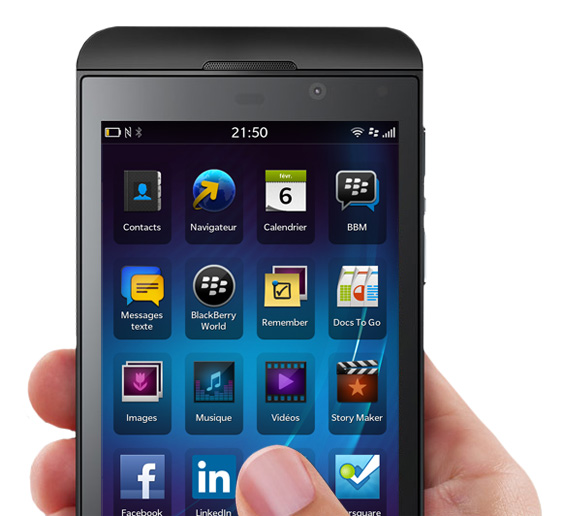
По сообщениям компании BlackBerry, запуск Z10 стал самым успешным в истории компании, а объемы продаж в 3 раза превышают лучшие показатели, которые были зафиксированы на старте продаж других устройств. Z10 может стать тем аппаратом, который вернет производителю утраченные позиции на рынке смартфонов, потерянные под напором iOS и Android. После нескольких дней общения со смартфоном можно сказать, что устройство очень практичное и привлекательно с точки зрения перспективности платформы, но пока ощущается явная нехватка повседневно используемых на других платформах приложений. Но к плюсам можно отнести прекрасно реализованную виртуальную клавиатуру, да и пользователи, которые уже привыкли к BIS и BES, ценят BBM, и все, кому нравится корпоративное мышление, по достоинству оценят новый BlackBerry Z10.

Дизайн и коммуникационные возможности

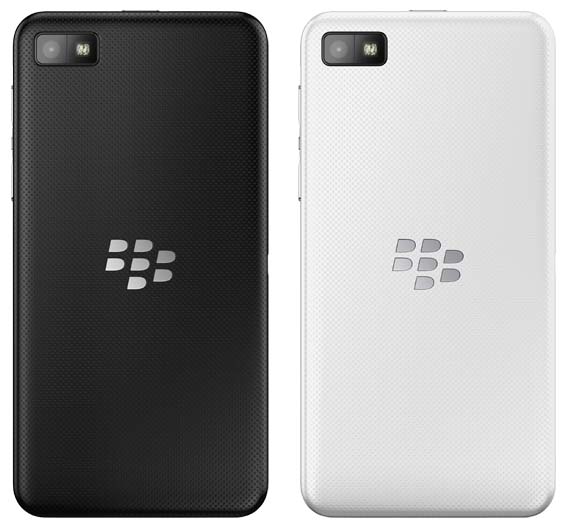
BlackBerry Z10 не пытается поразить вас своим стилем. Сверху и снизу экрана расположены матовые полосы из пластмассы, которые составляют единое целое с кромкой корпуса, что придает смартфону вид цельного и крепкого устройства. Задняя крышка смартфона выполнена из пластика с рельефным прорезиненным покрытием и хромированной эмблемой BlackBerry. Такое решение помогает уверенно держать аппарат в руке, не боясь, что он выскользнет. На передней панели, сразу над стеклом, располагается широкая темно-серая решетка динамика, а чуть ниже, под защитой стекла, находится фронтальная 2 Мр камера и LED-индикатор. Ее возможностей достаточно для записи видео в формате 720р. Основная 8 Мр камера, снимающая видео в качестве Full HD, расположена в верхнем левом углу на задней стороне, рядом со светодиодной вспышкой.

Кнопок на корпусе совсем немного. Основная, отвечающая за включение смартфона и переход в спящий режим, традиционно для BlackBerry расположилась посередине верхнего торца устройства. На правом торце вы найдете 3 кнопки управления громкостью. Боковые делают звук громче и тише, а кнопка посередине отвечает за паузу и за включение новой для BlackBerry функции голосового управления смартфоном. Одной из этих кнопок можно задать функцию управления камерой, так как аппаратной кнопки для этого нет.

На левом торце расположены два основных разъема: micro-USB и micro-HDMI. Стандартный разъем для наушников можно найти на верхней кромке. Под задней крышкой, которая снимается очень легко, можно обнаружить слот для карт памяти формата microSD, поддерживающий функциею «горячей» замены, и разъем для microSIM-карты оператора, которую можно сменить лишь после извлечения аккумулятора. Антенна NFC вмонтирована в крышку, а остальные средства коммуникации находятся внутри корпуса. BlackBerry выпустила несколько модификаций Z10, в том числе и с LTE, но эти модели предназначены для операторов США (AT&T, Verizon и Sprint). На нашем рынке доступно устройство с HSPA+. Все модели также поддерживают Wi-Fi 802.11a/b/g/n и Bluetooth 4.0. Что касается датчиков, то они в этом устройстве представлены акселерометром, гироскопом, магнитометром и GPS.

Технические характеристики BlackBerry Z10:

Стандарты сотовой связи: GSM 850/900/1800/1900 MHz, HSDPA 850/900/1900/2100 MHz, LTE 800/900/1800/2600 MHz;

Операционная система: BlackBerry 10;

Дисплей: 4,2” TFT сенсорный, емкостный, с разрешением 1280х768 пикселей (356 ppi);

Камеры: основная 8 Мр с автофокусом и светодиодной вспышкой, видео Full HD 30 fps, фронтальная 2 Мр;

Память: 16 Gb встроенной, 2 Gb оперативной, слот для карт памяти формата microSD (до 64 Gb);

Процессор: 1,5 GHz двухъядерный TI OMAP 4470 (1,5 GHz двухъядерный Qualcomm S4 MSM8960 в версии с LTE), графика Adreno 225;

Коммуникационные возможности: Bluetooth 4.0, USB, Wi-Fi a/b/g/n, microHDMI, NFC, GPS;

Аккумулятор: 1800 мАч;

Размеры: 130×65,6×9 мм;

Вес: 137,5 гр.

Дисплей

Диагональ дисплея BlackBerry Z10 составляет 4,2”, ради чего производитель пожертвовал QWERTY-клавиатурой и кнопками управления. Но пользователь получает полностью сенсорное устройство (не считая боковых кнопок). Стеклянная поверхность несколько утоплена внутрь, что контрастирует с абсолютно гладкими смартфонами и позволяет беспрепятственно скользить пальцами по стеклу до самых краев. Защитное покрытие очень надежное, хотя это и не Gorilla Glass. Разрешение экрана в 1024х768 пикселей чуть больше HD, а плотность пикселей здесь составляет 356 ppi. Текст выглядит очень четким, так что осуществлять серфинг в Сети очень приятно, как и просматривать фотографии или фильмы. Яркость панели, как заявляет производитель, составляет 800 нит, что является довольно хорошим показателем на фоне флагманов других производителей. Изображение при солнечном свете практически не тускнет. Контрастность и насыщенность цветов также оставляют только приятные впечатления, как и горизонтальные углы обзора.

Камера

Основная 8 Мр камера BlackBerry Z10, в которой используется чип OmniVision OV8830 с технологией BSI2, позволяет снимать видео в формате Full HD со стабилизацией. Интерфейс управления камерой не самый интуитивный, но с ним вполне легко разобраться. Фокусируется камера очень быстро и еще быстрее захватывает изображение, а режим Burst позволяет снимать 2-3 фотографии в секунду. Функция Time Shift поможет вам не делать повторных снимков, особенно в случае создания портретов. Обычные фотографии при хорошем освещении получаются яркими, контрастными и с хорошей цветопередачей. Область фокуса необходимо перетаскивать в нужное место, а затем нажимать еще раз, чтобы сделать снимок. Так что не забывайте об этой процедуре, так как без нее добиться автоматической четкости снимков будет немного сложно. Но зато Z10 прекрасно справляется с автоматической установкой ISO. Также камера сохраняет достаточно короткую выдержку, чтобы избегать смазывания. Вспышка, расположенная слишком близко к объективу, достаточно яркая, и, в основном, прекрасно справляется со своей работой при съемке крупным планом. При хорошем освещении камера фокусируется на объекте с расстояния около 15 см и делает идеально четкие снимки.

Аппаратные характеристики и аккумулятор

Z10 выпускается в двух вариантах: модель STL100-1 с чипсетом TI OMAP 4470 (двухъядерный процессор с максимальной частотой 1,5 GHz) и модели STL100-2, STL100-3, STL100-4 с аналогичным чипсетом Qualcomm MSM8960 и графическим ядром Adreno 225 для трех LTE-операторов США. Объем оперативной памяти устройства составляет 2 Gb, а встроенной памяти — 16 Gb, так что слот для карт памяти оказался отнюдь не лишним.

Штатный аккумулятор емкостью 1800 мАч вполне справляется со своими обязанностями и его ресурса вполне достаточно для работы относительно небольшого экрана в течение одного дня. По заявлению производителя, в режиме разговора и включенным 3G аппарат способен продержаться на протяжении 11 часов, а в режиме ожидания — до 17 дней. Заявленное время воспроизведения музыки составляет 60 часов, а видео — 10 часов. В реальной жизни аппарат проживет без подзарядки 24-36 часов при интенсивном использовании, включенных Push-уведомлениях, активном Wi-Fi и т.д. Но в любом случае, если этого времени автономной работы вам недостаточно, то вы можете приобрести запасной аккумулятор, благо, корпус устройства не монолитный и батарею можно заменить самостоятельно.

Операционная система BlackBerry 10 и приложения

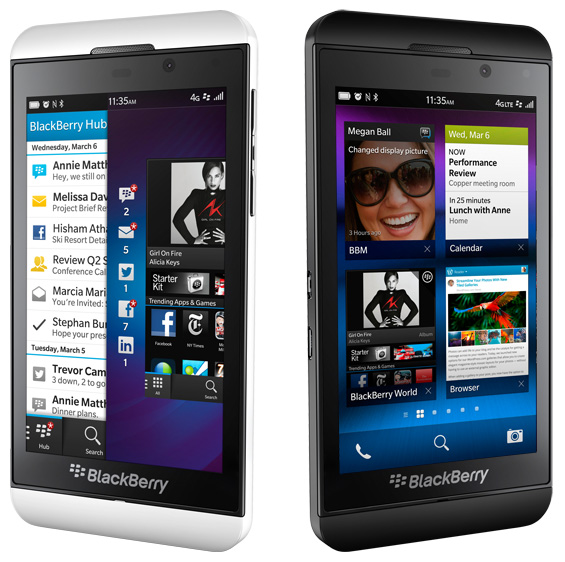
В основе операционной системы BlackBerry 10 лежит разработка приобретенной R.I.M. в 2001 году компании QNX, а общая схема управления Z10 частично позаимствована у планшета PlayBook. Под экраном на месте, где расположен логотип BlackBerry, присутствует сенсорная зона, которая воспринимает жесты. Проводя пальцем от логотипа к экрану смартфон можно разблокировать или свернуть приложение и перейти на экран многозадачности. Жест сверху вниз вызывает меню настроек, а жесты справа налево и слева направо предназначены для обычного перелистывания экранов. Система получилась достаточно удобной, так что недостатка в аппаратных клавишах после привыкания вы ощущать не будете. Вообще интерфейс очень похож на операционную систему MeeGo, использованную в Nokia N9. Пользователю доступно три экрана: уведомления, многозадачность и ярлыки меню. Интерфейс BlackBerry 10 предлагает намного больше возможностей, но главной из них стал, пожалуй, центр уведомлений BlackBerry Hub. Настройте свои аккаунты в социальных сетях и почтовых сервисах, и в одном месте получайте информацию обо всех обновлениях. BlackBerry Hub позволяет просматривать как общий список, так по заданным вами категориям (звонки и текстовые сообщения, почта, социальные сети и т.д). Сервисов, правда, пока доступно не так много, но основные, такие как Twitter, Facebook и LinkedIn, уже есть, а с Skype и WhatsApp BlackBerry уже подписала соглашение о скором создании приложений.

Экран многозадачности представляет миниатюры запущенных приложений, которых может быть 8. Информация на них передает актуальное состояние приложения на текущий момент, что дает прекрасную возможность ориентироваться в работающих сервисах. Закрываются они нажатием на крестик в правом нижнем углу миниатюры. На третьем экране расположилось главное меню с обычными иконками программ, которые можно группировать в папках. Внешне они отличаются от изображений, используемых в iOS и Android. Сверху жестом можно опустить выпадающую панель быстрых настроек беспроводных соединений, профилей звука и уведомлений, будильником и блокировкой поворота интерфейса.

Сегодня в on-line магазине BlackBerry World насчитывается более 75000 приложений, но кроме этого операционная система Blackberry 10 может запускать приложения для Android. На смартфоне также есть несколько предустановленных приложений, например, калькулятор и компас от The Astonishing Tribe.

Виртуальная клавиатура

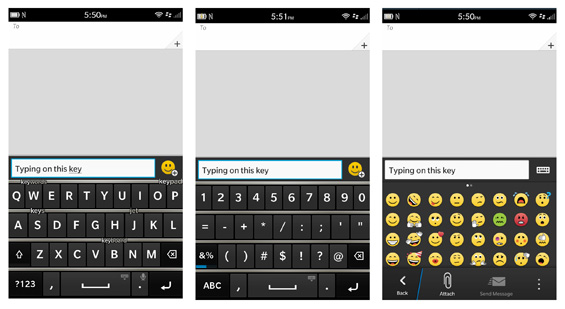
Одной из важнейших составных частей операционной системы BlackBerry 10, безусловно, стала виртуальная клавиатура. Пожалуй, это самая совершенная разработка из присутствующих на других платформах. Словарь введенных вами слов постоянно пополняется, аппарат сам предлагает те варианты, которые уже запомнил, а в настройках можно задать индивидуальную систему автоподстановки, выбрать конкретные случаи и сценарии, и т.д. Единственный небольшой недостаток заключается в процессе переключение языка, который осуществляется не в один клик, что слегка замедляет набор.

Видеообзор смартфона BlackBerry Z10 (на азербайджанском языке):


Приобрести смартфон BlackBerry Z10 вы можете в магазинах города по цене в пределах 660 манатов. Официальными поставками мобильных телефонов BlackBerry в Азербайджан занимается компания Caspian Mobile.

Bakcell вносит уточнения по поводу цен на модемы Sür@ Data Card

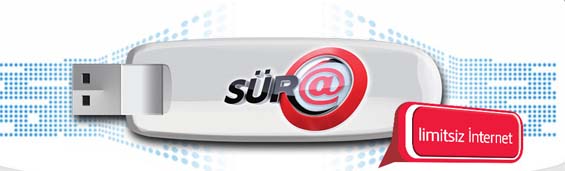
Компания Bakcell доводит до сведения абонентов, что цены на модемы Sür@ Data Card, предлагаемые компанией не изменились. Сегодня Bakcell предлагает два типа модемов Sür@ Data Card стоимостью 10 манатов (7,2 MBS) и 15 мантов (21 MBS), и настоятельно рекомендует всем клиентам покупать вышеуказанные модемы исключительно по этим ценам. Модемы Sur@ Data Card являются одними из самых востребованных продуктов компании, и именно поэтому модемы, предлагаемые в официальных точках продаж Bakcell, были проданы в течение короткого периода. Учитывая спрос на данную продукцию среди клиентов, Bakcell выпустит в продажу новую партию модемов  Sür@ Data Card в течение этой недели.

Компания «Bakcell» не имеет никакого отношения к искусственному завышению цен независимыми продавцами, и не несет ответственности за продажу данных устройств по ценам выше, чем официальные. Компания Bakcell еще раз заявляет, что официальная стоимость Sür@ Data Card составляет 10 и 15 манатов, в зависимости от скорости подключения, и пользователи могут приобрести устройства по данной цене в Центрах Клиентского Обслуживания Bakcell.

Quickoffice стал доступен на Android и iPhone

Компания Google сообщила о доступности версии мобильного офисного пакета Quickoffice для мобильных устройств на базе ОС Android и смартфонов Apple iPhone.

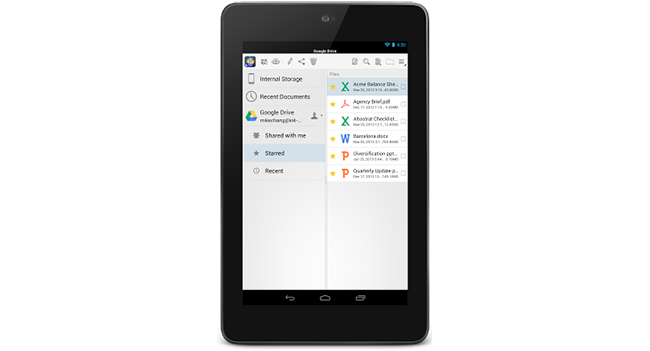
Напомним, пользователям планшетов iPad уже некоторое время доступна возможность использования этого пакета. С его помощью можно просматривать, создавать и редактировать документы Microsoft Office. Теперь эти же возможности стали доступны и более широкому перечню пользователей. Благодаря функции интеграции с сервисом Google Drive пользователь на любом компьютере или мобильном устройстве может получить доступ к наиболее актуальной версии документа.

Пользователи Google Apps for Business могут бесплатно загрузить приложение Quickoffice через магазины App Store или Google Play. Для прочих пользователей предлагаются платные версии приложения.

Microsoft обновила «Календарь» в Outlook.com

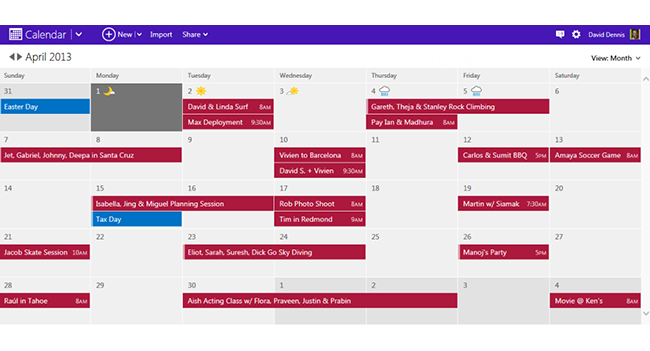
Компания Microsoft внесла некоторые изменения в работу своего онлайн сервиса электронной почты Outlook.com. В частности, она обновила компонент «Календарь».

«Календарь» получил новый интерфейс, выполненный в едином стиле с прочими онлайн-сервисами компании. Кроме того, по заверениям Microsoft, обновленный календарь стал быстрее, чем когда-либо прежде, и позволяет полностью сфокусироваться на событиях и задачах. Сообщается, что «Календарь» теперь может автоматически собирать информацию о днях рождения друзей из сервисов Skype, LinkedIn и Facebook. Пользователям стала доступна функция импорта календарей из различных сервисов, например iCalShare. При помощи нового меню Share упростился процесс предоставления общего доступа к своему календарю. При желании, можно настроить отправку уведомлений в случае обновления данных в календаре с общим доступом.

Обновление «Календаря» сервиса Outlook.com начнется с сегодняшнего дня и станет доступно всем пользователям до конца этой недели.

Официальный Twitter клиент для Android теперь в Holo стиле

Вчера вечером обновился Twitter клиент для Android. Обновление в основном затронуло дизайн приложения, а также была добавлена новая особенность Twitter Cards.

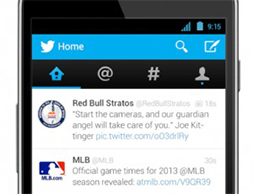
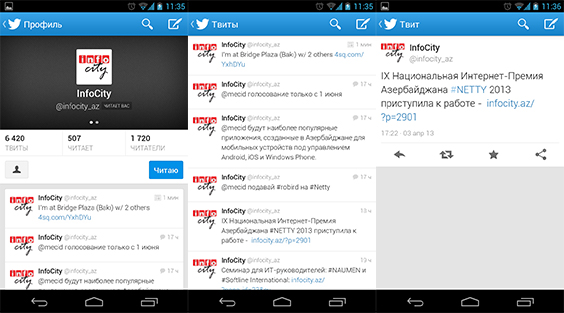
Новый клиент обладает дизайном в стиле «Holo», который используется в Android 4.0 и выше. Обновленное приложение больше сочетается с интерфейсом Android, когда как стиль старого приложения больше напоминал iOS.

Теперь можно перемещаться между вкладками с помощью перелистываний (swipe), поэтому больше не придется тянуться до верхней части экрана только для того, чтобы переместиться по вкладкам. Это очень удобно учитывая размеры экранов на последних моделях смартфонов.

Благодаря новой функция Twitter Cards можно будет переходить в приложение определенной публикации. Допустим, если кто-то зачекиниться на Foursquare, то в твите будет доступна ссылка для перехода в данное приложение. Twitter Cards также появится в веб-версии и новом приложении для iPhone.

Помимо этого в обновленном клиенте улучшена функция автодополнения @имен и #хэштегов. Клиент доступен для скачивания в Play Store, но обновленный «Holo» дизайн доступен только пользователям с Android 4.0 и выше.

Майкл Делл обратился к сотрудникам

Приватизированная Dell сможет больше инвестировать в свою программу Partner Direct и в поставщиков решений, а также в компьютерный и планшетный бизнес после предложенного левериджированного выкупа — такова главная мысль письма, с которым главный управляющий Майкл Делл обратился ко всем сотрудникам компании.

Приватизация позволит реализовать как минимум пять важных преимуществ: расширить предложение полных ИТ-решений, нанять дополнительный персонал продаж, агрессивно конкурировать на формирующихся рынках, инвестировать в планшетный и ПК-бизнес, а также упростить и расширить оперативное взаимодействие с заказчиками, говорится в письме, включенном в документ, направленный в Комиссию по ценным бумагам и биржам (SEC).

Увеличивая штат персонала продаж, Dell планирует расширить поддержку программы Partner Direct для поставщиков решений, пишет Делл. «Наша цель — расширить продажи и углубить партнерство с каналом в рамках программы Partner Direct. Мы планируем также значительно увеличить инвестиции в обучение как нового, так и существующего персонала продаж, включая наших партнеров в канале», — пишет он.

Предложенная приватизация позволит осуществить значительные инвестиции в НИОКР, сделать крупные капиталовложения и провести необходимый набор персонала, пишет Делл.

«Речь идет о  дополнительном персонале НИОКР, услуг и продаж, что  позволит расширить и углубить наши возможности и увеличить количество заказчиков, которым предоставляются такие услуги и решения», — пишет он.

Дополнительные инвестиции требуются в области конвергентной инфраструктуры, ПО, облачных услуг, разработки и модернизации приложений, услуг консалтинга и управления безопасностью, пишет Делл. Возможны  дополнительные покупки, чтобы завершить сделку, пишет он.

На ПК-рынке стратегия Dell состояла в том, чтобы достичь максимальной валовой прибыли, но теперь главным будет максимальный доход и рост потока наличности «с целью улучшить долгосрочные перспективы продаж и конкурентные позиции», пишет Делл.

Он указывает также, что поставил перед компанией трудную, но выполнимую задачу: группа ESG должна стать поставщиком серверов №1 по доле рынка в 2014 ф.г. «Это достижимая цель, осуществление которой даст нам сильные позиции, так как конвергентная инфраструктура всё более переносит основной объем вычислений в центр обработки данных», — пишет Делл.

В феврале Dell достигла соглашения с Silver Lake Partners о выкупе компании по 13,65 долл. за акцию, что составляет около 24,4 млрд. долл. Однако две другие компании, The Blackstone Group и Icahn Enterprises, также выдвинули свои предложения в установленный для этого период, и Dell продолжает переговоры со всеми сторонами, говорится в документе.

CRN

Приложение Light Flow поможет превратить светодиод в полезный инструмент

Устройства Android примечательны тем, что производитель зачастую довешивает на них свои фирменные фишки, которые при этом довольно криво поддерживаются самой операционной системой. Яркий тому пример — Гуглофоны и прочие Самсунги с HTC и расположенный на их передней панели светодиод. Фишка в том, что этот диод может светить буквально всеми цветами радуги (и ещё куча оттенков), а на практике все уведомления (входящее сообщение, емейл, пропущенный звонок) тупо идентифицируются белым свечением. Непонятно, почему тот же Google не включил полноценную поддержку LED в свою ОСь, если их же заказанные у Samsung и LG нексусы снабжены таким наглядным и удобным средством уведомлений. Это относится и к другим представителям линеек смартфонов Android. Мы будем это исправлять.

Итак, наша задача — заставить LED реагировать разными цветами на разные типы событий. Что это даст? Это даст ещё один способ понять, какой тип информации ожидает вашего внимания на мобильном устройстве.

В Google Play Store есть замечательное приложение под названием Light Flow Lite, которое было создано именно для нашей задачи: оно заставляет LED светиться разными цветами в зависимости от типа уведомления. После установки приложения нужно проследовать по ссылке к настройкам служб и активировать там Light Flow.

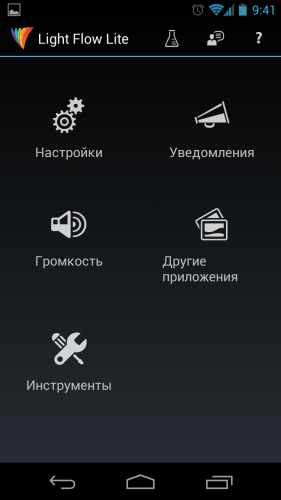
Главный экран приложения открывает перед пользователем основные функции: обширный экран настроек, задачей которого является устранение возможных несовместимостей самого приложения и используемого аппарата. Дело в том, что на программном уровне разные смартфоны реализуют механизм LED оповещений по-разному. Все эти проблемы устраняются через соответствующий пункт в настройках. Здесь же задаётся режим работы индикатора в разных состояниях смартфона (зарядка, прикосновение и так далее).

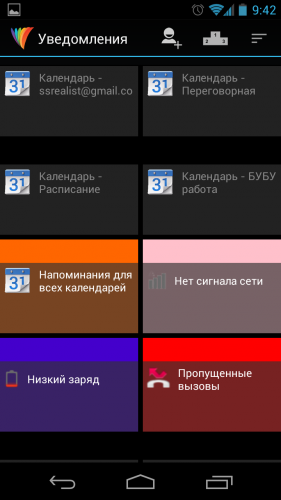
Самый интересный раздел для нас — это сами Уведомления. Как видно из скриншота, наиболее распространённые сервисы, присутствующие на Android по умолчанию, уже имеют стандартные предустановки. Пользователю остаётся лишь зайти в каждое из событий и при необходимости отредактировать его под себя (изменить цвет, отключить уведомление для данного события и так далее). При желании можно довесить отдельный цвет для события от определённого контакта.

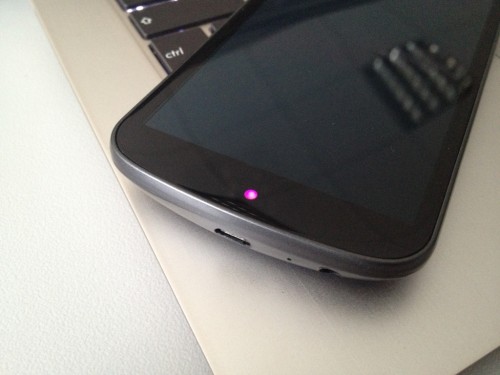
После быстрой настройки можно испытать приложение в действии. К примеру, раньше на этом Galaxy Nexus любое оповещение обозначалось белым цветом светодиода, а теперь при входящем SMS лампочка светит фиолетовым.

Это очень удобный способ для распознавания типа входящей информации с помощью одного лишь взгляда на устройство и без необходимости включать экран.

Остальные опции позволяют изменить параметры громкости различных событий на устройстве, настроить дополнительные инструменты, а также подключить LED оповещения для сторонних приложений. Вот тут и начинаются проблемы. Бесплатная версия приложения поддерживает тир с половиной сторонних приложения, а для того, чтобы, к примеру, заставить светиться любимые приложения из Play Store, придётся покупать полную версию за $2.49. С другой стороны, за такую классную уведомлялку не жалко заплатить.

Сергей Суягин

Яндекс представил бесплатный DNS-сервис

Компания Яндекс запустила новую бета-версию сервиса Яндекс.DNS, предназначенного для защиты домашней сети. Яндекс.DNS – это бесплатный DNS-сервис, блокирующий опасные сайты и сайты для взрослых. Его можно настроить на компьютере, в мобильном или сразу во всей сети — через точку доступа Wi-Fi. Настроив Яндекс.DNS, например, на домашнем роутере, пользователь сразу обезопасит все устройства, которые к нему подключаются.

Яндекс.DNS использует данные поиска и собственного антивируса Яндекса. При попытке зайти на опасный сайт пользователю демонстрируется сообщение о блокировке сомнительного ресурса. Сервис функционирует в трех режимах «Безопасный», «Семейный» и «Без фильтрации». В первом случае обеспечивается защита от вредоносных и мошеннических сайтов, во втором система закрывает доступ к опасным площадкам и ресурсам для взрослых, в третьем — сервис выступает в роли отказоустойчивого DNS-сервера.

Услуги Яндекс.DNS предоставляются бесплатно. Чтобы облегчить настройку сервиса, программисты Яндекса вместе с производителями роутеров разработали специальные прошивки. Прошивку для моделей ZyXel серии Keenetic можно скачать уже сейчас. В скором времени ожидается выпуск версии для моделей D-Link DIR-615 и DIR-620. В перспективе компания планирует расширить список сетевых устройств, для которых есть прошивка Яндекс.DNS.