
spot_img
12 июня, 2026
Домой Блог Страница 1432

DellEMC PowerProtect Data Protection PPDM vCenter için Dağıtım & Yapılandırma

Merhaba Dell ürünleri hakkında ilk makalemde Dell EMC yedekleme ürünü Power Protect anlatacağım. Dell DPS ürünü olan Avamar Networker yedekleme ürünlerinin ismini çok duymuşsunuzdur. DELL EMC DataProtecion Suite ile Kurumsal veri yedekleme ihtiyaçlarına çözüm sunuyor. PowerProtect Data Protection Bu ailenin yeni ürünü olarak geliştiriliyor çok hızlı şekilde güncelleme alıyor ve değişimlere ayak uyduruyor. Buna ek olarak, PPDM artık Amazon Web Hizmetleri ve Microsoft Azure genelinde de bulut iş yüklerinde verileri koruyabilir.
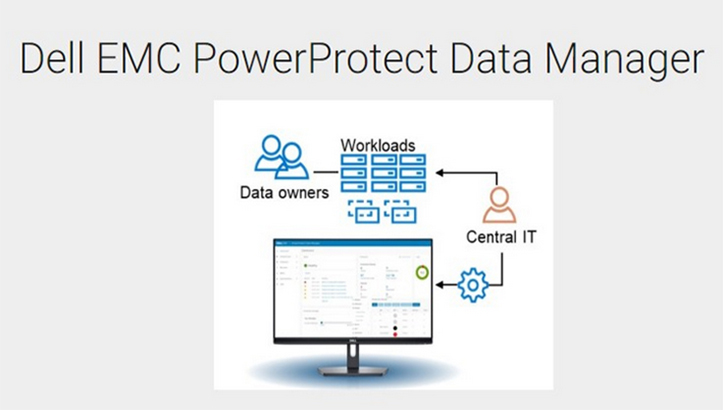
PowerProtect Cyber Recovery yetenekleri ile siber olaylardan hızla kurtulmak içinde esneklik sağlar. Dell EMC PowerProtect Data Manager yazılım tanımlı veri koruması (software-define ), otomatikleştirilmiş keşif(automated discovery), tekilleştirme (deduplication), operasyonel çeviklik (operational agility), self servis (self-service) ve sanal ve bulut ortamları (virtual and cloud environments)özelliklerini kendinde barındırıyor.
Software defined : Uygulamalar genelinde ve bulutta yerel esnek veri koruması ve uyumluluğu sağlar.
Multi-cloud optimized : Yedekleme Korumayı buluta kadar genişletin, bulut içinde yedekleme, uzun vadeli tutma ve bulut felaket kurtarma
Self-service : Doğrudan yerel uygulamalardan yedekleme ve geri yükleme
SaaS-based management : Her yerden kolayca izleme ve sorun giderme
Bu arada Microsof Hyper-V desteyi şu an için bulunmuyor bunun dışında bütün sanalaştırma ortamlarında çalışıyor. Kısa zamanda Hyper-V desteği duyurula bilir. PowerProtect Data Manager VMware ortamı (ESXi sunucusu) için aşağıdaki minimum sistem gereksinimlerine sahiptir

  • 10 CPU cores 18 GB (ESXi sunucusunda, PowerProtect Data Manager için en az 18 GB RAM gerekiyor)

Toplam 5 disk:

  • Disk 1 of 100 GB
  • Disk 2 of 500 GB
  • Disk 3 of 10 GB
  • Disk 4 of 10 GB
  • Disk 5 of 5 GB
  • Bir 1-GB NIC

PPDM’yi dağıtma ve yapılandırma ile başlayalım.
OVA dosyasını bir vCenter sunucusuna import edelim. Gerekli OVA dosyasını DellEMC destek sitesinden indirebilirsiniz. Vcenter’da bir OVA dosyasının nasıl dağıtılacağıyla ilgili ayrıntıları da paylaşıyor olacağım.


Önce PowerProtect Data Manager sanal sunucu için isim belirleyelim. Kurulum yapacağımız yeri seçerek NEXT diyoruz.


Programı kurmak istediğimiz alanı seçerek virtual disk formatını belirliyoruz.


Kuruluma başlamadan önce PPDM için hostname belirleyelim ve bu hostname’in dns kaydını açalım. Dns sunucumu açıyorum DNS ve PTR kaydını da oluşturmamız gerekiyor. Dns kaydımız tamamlandı. Nslookup komutuyla açmış olduğumuz dns kaydını ve vCenter sunucumuzun DNS kaydını kontrol etmemizde fayda var.


Az önce oluşturduğumuz DNS kaydı ve İp bilgilerini girerek ilerleyelim.


Tamamlamaya hazır penceresinde OVA şablon ayrıntılarını doğrulayın ve NEXT‘i tıklayın.


PowerProtect Data Manager sanal makinamızın import işlemi bittikden sonra VM power on yaparak başlatıyoruz. PowerProtect Data Manager otomatik sanal makine kurulur ve kurulumda her hansı bir sorunumuz yoksa aşağıdaki yeşil link ekranı PPDM UI-nin erişim için hazır olduğu anlamına geliyor.


Burada kullandığımız PPDM arayüzüne ulaşmamız için https://ppdm.evant.local adresine gidiyorum ve aşağıdaki gibi ekran açılıyor. Yapılandırmayı başlatmak için New Install seçiyoruz. Eğer elinizde kullanığınız bir PPDM yedeği varsa Restore Backup sekmesinden ilerlersek eski makinamızın ayarlarına dönecek ve kaldığımız yerden başlaya biliriz. Biz yeni kurulum yapıyoruz.


Gerekli lisans dosyasını ekliyoruz. Ben demo için 90 Days evaluation lisansı kullanıyorum. Evaluation lisans, 90 gün boyunca herhangi bir kısıtlama olmaksızın tüm PowerProtect Data Manager özelliklerini destekler. Bir sonraki ekrana geçiyoruz.


Power Protect Data Manager arabiriminde kullanılmak üzere bir parola ayarlıyoruz.


Doğru Saat dilimini yapılandırıp ve zaman eşitlemesi için kullandığımız NTP sunucusu ekliyoruz. Kullandığımız NTP sunucusu yoksa bu ekranı geçebiliriz.


Kurulum ve AutoSupport için e-posta yapılandırması yapabiliriz. AutoSupport, proaktif destek ve ürün ve hizmetlerin iyileştirilmesine yardımcı olmak için tanılama ve kullanım verilerini DellEMC‘ye sunar. (SRS) veya E-posta sunucusunun otomatik desteğin düzgün çalışması için yapılandırılması gerekir. Yapılandırmanı daha sonra yapmak için Configure Email kapatarak geçebiliriz.


Özet olarak yaptığımız ayarları görüyoruz ve kurulumu başlatıyoruz.


Kurulum durumuna dikkat etmemiz gerekiyor. PPDM‘nin kurulumunun başarıyla tamamlanmasını bekleyelim.


Kurulum başarıyla tamamlandıktan sonra PPDM arayüzüne tekrar giriş yapacağız.


Daha sonra, Başlangıç sayfası görüyoruz. Başlangıç sayfası PPDM‘nin temel yapılandırılmasına kolaylık sağlıyor. Ve ilk olarak vCenter’i ayarlayalım.


Karşımıza çıkan ekranda Virtual Machine sekmesinden Enable Source tıklayarak vCenter ekleme menusuna geçiş yapıyoruz.


Infrastructure menusundan. VMware vCenter, Protection Storage, Protection Engine işlemlerini yapabiliriz. İlk olarak Asset Sources menusundan kullandığımız VMware vCenter PPDM-e ekliyoruz. vCenter bilgilerini girerek VERIFIED yaparak bilgileri doğruluyoruz. Sertifika doğrulandıktan sonra, vCenter Protection Engine sekmesinde kullanılabilir olacaktır.


vCenter eklendikten sonra, Sanal Makineler gibi vCenter nesnelerinin manuel keşfini başlatmak için Discover düğmesine tıklarız ve değişiklikleri kayıt ediyoruz.


Discover başarıyla tamamlandıktan sonra, Assets menusundan vCenter üzerinde kurulu olan Sanal Makineler görüyoruz.


Daha sonra, PPDM‘de daha önceden virtual olarak kurduğumuz DataDomain sistemini Protection Storage olarak ekleyeceğiz. DataDomain eklemek için Infurastructure sekmesinden Storage sekmesini seçiyoruz ve Add düğmesine tıklayalım. Depolama sistemine yani DataDomain‘e erişmek için bağlantı bilgilerini ve kimlik bilgilerini giriyoruz.


Discover‘i seçiyoruz ve değişiklikleri kaydediyoruz.


Aynı zamanda Cloud DR kısmından bir bulut yedekleme alanınız varsa AWS Azure gibi bir çok bulut yedekleme alanlarını kulanabiliriz


Protection Engines sekmesinden VM Proxies yapılandıracağız.Proxy eklemek için Infrastructure ardından Protection Engines ve VM Direct Engines, kısmından Add Button’una tıklıyoruz.


VM Proxy için Hostname, Geteway‘si, IP Adress vb. gibi gerekli VM Proxy ayrıntılarını giriyoruz.


VM Proxy dağıtılacak ve yukarıda sağlanan bilgilere göre yapılandırılacaktır. Proxy dağıtıldıktan sonra, VM Proxy‘nin Protection Engines’nın bir parçası olarak etkin olduğunu kontrol ediyoruz.


Bir yedekleme işlemi oluşturmak için Protection Policy sekmesinden Add Policy‘i tıklıyoruz karşımızda açılan pencerede yedekleme iş ismi girerek devam ediyoruz.


Asset kısmında yedek alacağımız makinaları seçerek bir sonraki işleme geçiyoruz.


Açılan pencerede Backup dediğimizde öncelikle Schedule oluşturmamız gerekiyor . Burada yedekleme prosedürünü istediğimiz gibi ayarlıyoruz.


Sonrasında karşımızda sisteme tanımlı olan Data Domain ve yedekleme yapacağımız network ayarlamaları yapıyoruz. Eyer bu yedek aynı anda FKM de kullandığınız virtual veya fiziki Data Domain varsa Replicate yapılabilir. Yedekleme silinmemesine karşı korumak için Retention Lock işaretleyebiliriz.


En son olarak oluşturduğum yedek policy için özet çıkıyor ve Finish diyerek backup policy eklemiş oluyoruz.


Şimdi yedeklemeyi çalıştıralım. Oluşturduğumuz Protection Policy seçerek Backup Now diyoruz ve yedekleme başlıyor.


Jobs sekmesinden devam eden ve sonuçlanmış işleri takip ediyoruz. Başlattığımız yedeğin bittiğini görüyoruz.


Son olarak PPDM için temel olarak ayarlar ve yedekleme yaptığımız için Dashboard’a bakalım. Burada yapılan tamlanan veya hata aldığımız işlemler kullanılan Storage alanı oluşturduğumuz Protection Policy durumlarını göre ve kontrol edebiliriz.


PPDM program bize vCenter üzerinden kolay yönetim sağlıyor. vCenter üzerinde yedekleri kontrol etmek,yedekten dönmek,programa gitmeden backup policy oluşturmak gibi bir çok kisayol var. Kurulum zamanı eklenen Plugin kullanarak yönete bileceğiniz bir kolay arayüz sunuyor.


Bu noktada PPDM‘yi gerekli altyapı ile yapılandırdık. Programın diğer özelikleri, çeşitli veritabanları için uygulama aracıları kurmak ve koruma ilkeleri yapılandırmak olacaktır. Eğer çalıştığınız kurumda yeni bir yedekleme ve veri güvenliği çözümü arıyor veya kullandığınız çözümü değiştirmeyi düşünüyorsanız Dell EMC PowerProtec Data Manager bunun için en iyi çözüm olabilir. Bir başka makalede görüşmek üzere.


Shamistan ARZIMANLI, IT System Support Engineer
https://evant.com.tr/DellEMC-PPDM
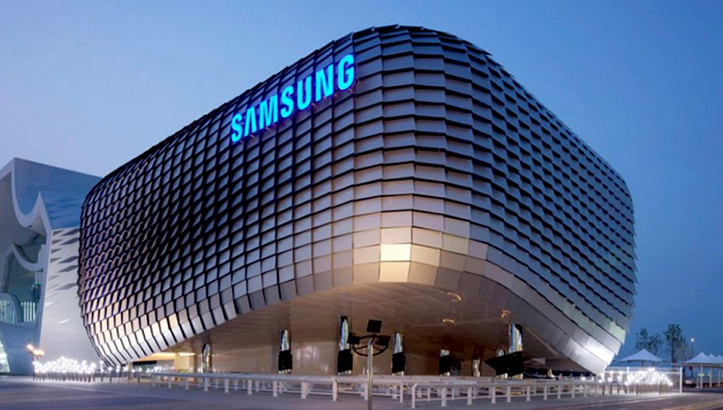
Samsung создал мультипликационный сериал про историю электронной промышленности

Samsung

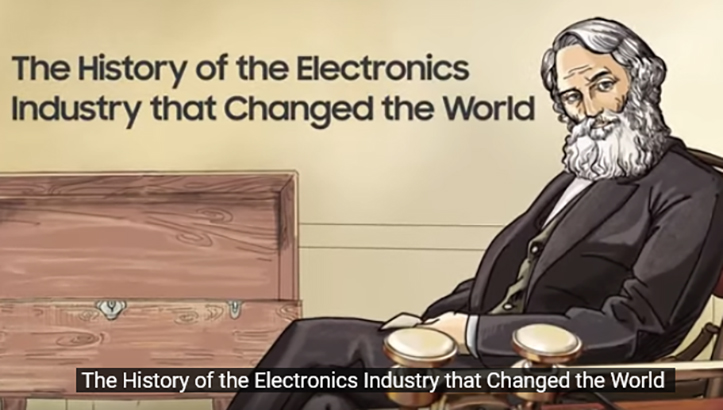
Компания Samsung создала мультипликационный сериал под названием The History of the Electronics Industry that Changed the World, который рассказывает о об истории электронной промышленности.

На YouTube уже доступна первая серия про Сэмюэля Морзе и создание телеграфа. Ожидается еще четыре серии про Джона Бэрда и телевидение, Александра Белла и телефон, Джеймса Харрисона и холодильник, а также про Уильяма Шокли и полупроводники.

Мультипликационный сериал имеет английскую озвучку и надписи. Пока неизвестно, появится ли он на других языках.

В Telegram появились видеозвонки на 1000 зрителей и многое другое

Telegram

Популярный мессенджер Telegram получил крупное обновление.  Версия 7.9 приносит такие нововведения, как видеозвонки на 1000 зрителей, регулировка скорости воспроизведения видео, новый уровень видеосообщений и многое другое.

Групповые видеозвонки 2.0

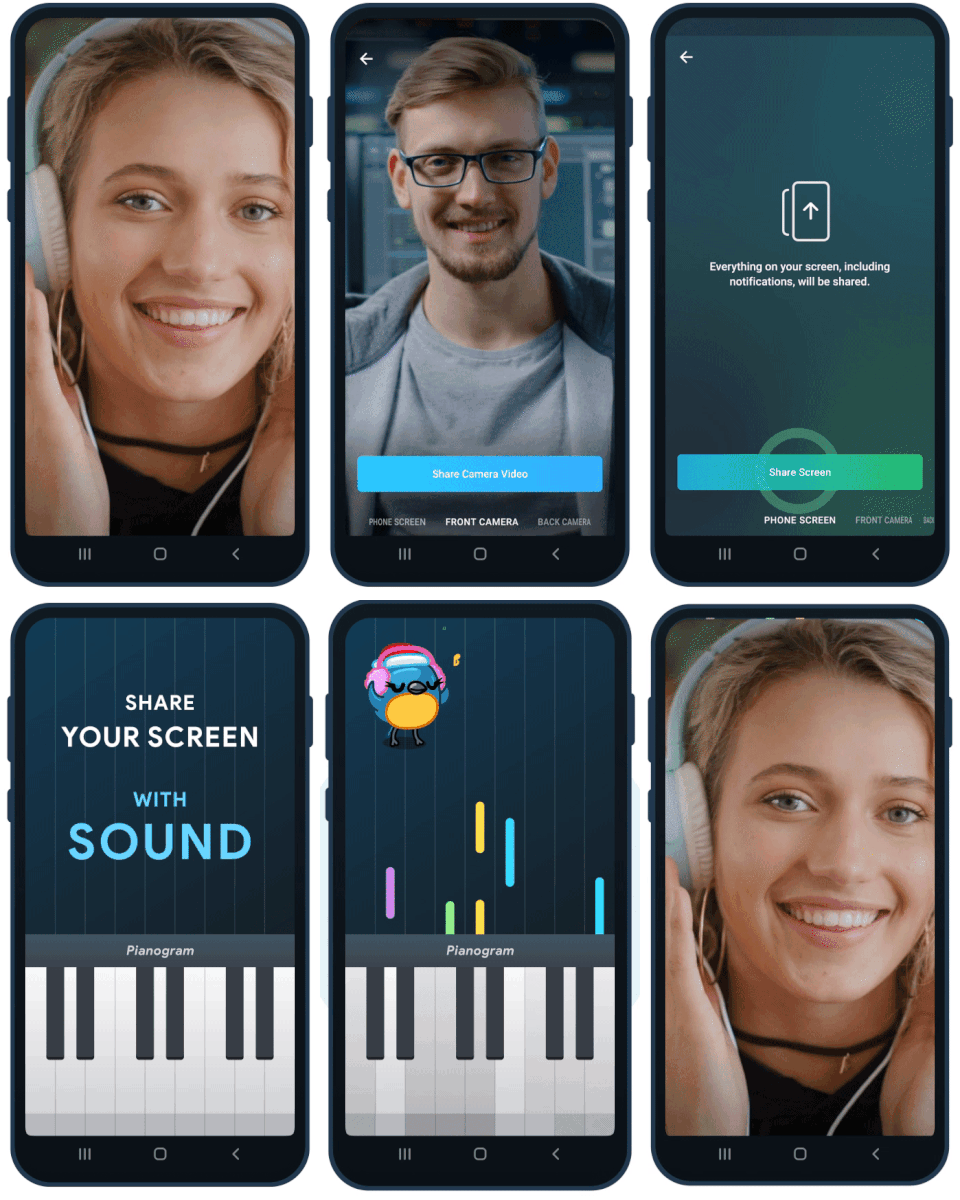
В режиме видеоконференции могут одновременно транслировать видео с камеры или изображение с экрана до 30 участников. Теперь видеоконференции поддерживают до 1000 зрителей. Благодаря этому через Telegram можно смотреть трансляции лекций, концертов и других массовых мероприятий.

Telegram

В одном из ближайших обновлений ограничение на количество зрителей будет снято.

Видеосообщения 2.0

Качество и разрешение изображения в видеосообщениях увеличено, добавлена возможность развернуть видео на всю ширину чата.

Telegram

Если поставить видеосообщение на паузу, его можно перемотать назад или вперед, так что если вы что-то пропустили или не расслышали, то сообщение не придется пересматривать целиком.

Кроме того, запущенная на устройстве музыка теперь продолжает играть во время записи видеосообщения, а во время записи с задней камеры можно приблизить изображение, потянув двумя пальцами.

Ускорение видеозаписей

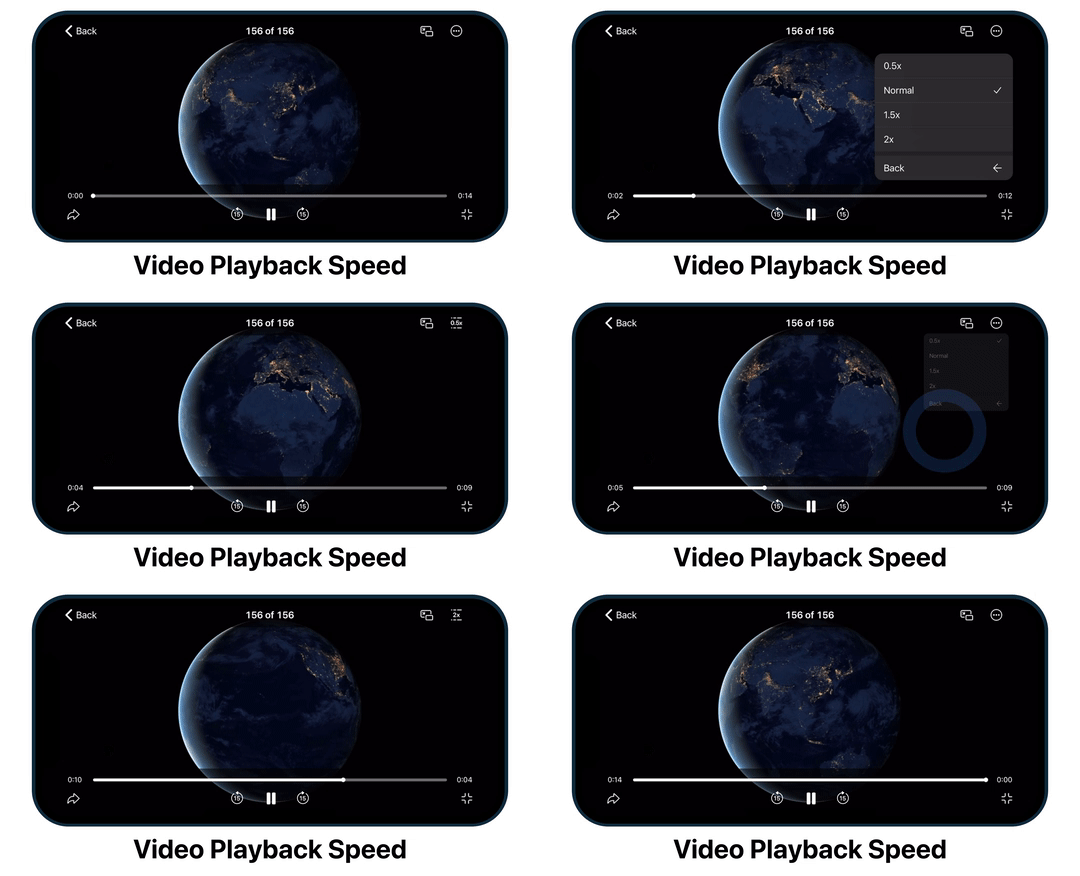
В обновленном видеоплеере можно замедлить или ускорить видеозапись, выбрав скорость 0.5, 1.5 или 2Х. На Android также поддерживается скорость 0.2x.

Трансляция экрана со звуком

В новой версии транслировать экран можно как в групповых видеозвонках, так и в звонках между двумя пользователями. При этом транслируется не только изображение, но и звук с вашего устройства.

Автоудаление сообщений через месяц

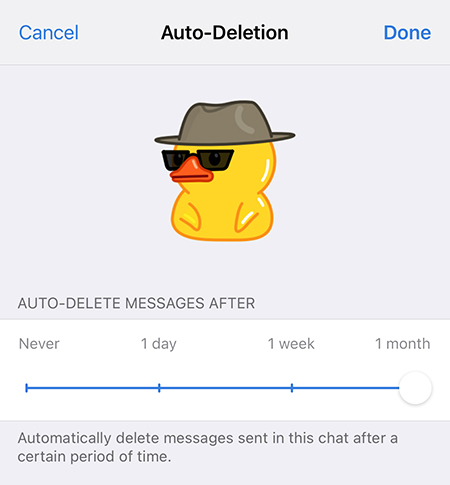
Таймер автоматического удаления сообщений в чатах теперь можно установить на 1 месяц (в дополнение к 1 дню и 1 неделе).

Размер кисти в медиаредакторе

В медиаредакторе можно добавить рисунок, текст или стикер к фотографии или видеозаписи перед отправкой. Чтобы было удобнее рисовать небольшие детали, при изменении масштаба теперь изменяется и размер кисти.

Анимации на заблокированном экране

Добавлены новые анимации для блокировки и разблокировки приложения по пин-коду. Если вы используете анимированный фон, он будет отображаться и на экране разблокировки.

Новый механизм восстановления пароля

Новые уведомления в настройках позволят проверить, что вы точно помните свой пароль для двухэтапной аутентификации. При наличии доступа к вашей учетной записи в Telegram, вы сможете изменить пароль, даже если забыли старый и не указали электронную почту для восстановления. Сброс пароля займет 7 дней — в течение этого срока операцию можно отменить с любого из ваших устройств.

Улучшения встроенной камеры на iOS

Теперь можно выбрать уровень приближения от 0.5 до 2Х при съемке видеозаписей и фотографий, если ваше устройство это поддерживает.

Другие нововведения для iOS

Telegram

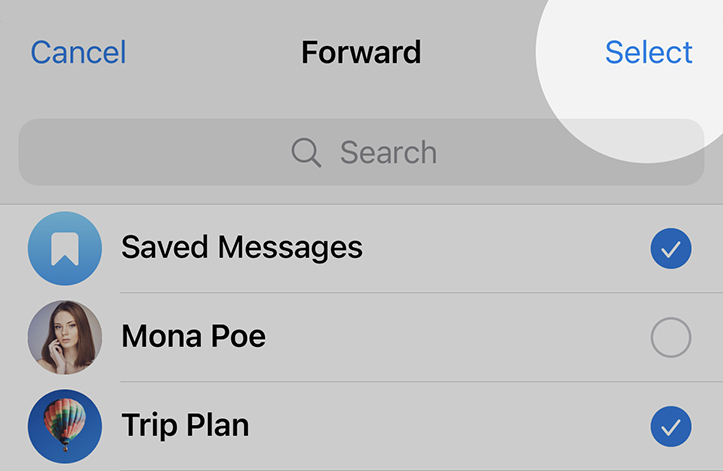
  • При пересылке сообщений можно нажать кнопку «Выбрать» и отправить сообщение сразу нескольким адресатам.
  • Чтобы выделить несколько чатов (например, для отправки в архив или удаления), нужно провести по списку чатов двумя пальцами.
  • Когда вы проматываете историю переписки в групповом чате, фотографии участников всегда будут видны рядом с сообщениями, чтобы было удобнее ориентироваться.

Новые анимированные эмодзи

Azercell оказал поддержку своим абонентам в Турции!

Azercell

Учитывая серьезную ситуацию, сложившуюся в результате лесных пожаров в различных городах Турции, ООО «Azercell Telekom», лидирующий оператор мобильной связи Азербайджана проявил особое внимание к своим абонентам, находящимся в Турции. Так, для обеспечения бесперебойной связи абонентов с их семьями и близкими на баланс номера каждого абонента, пользующегося услугами роуминга в этой стране, были загружены 10 AZN. Пополнение баланса охватывает всех абонентов как фактурной, так и нефактурной линий.

Отметим, что лесные пожары, начавшиеся три дня назад, уже охватили более 20 провинций Турции, особенно курортные. Есть погибшие и пострадавшие в результате лесных пожаров, которые продолжаются до сих пор.

Компания Azercell выражает глубокое соболезнование родным и близким погибших в результате этой катастрофы, а также всему братскому турецкому народу, желает скорейшего выздоровления пострадавшим, предотвращения дальнейшего распространения пожаров и устранения последствий произошедшего.

С «Nar Wi-Fi» интернет там, где ты!

Люди, проводящие летние каникулы в загородном доме, переезжающие в новую квартиру или офис, не имеющие доступа к традиционному интернету в своих домах, могут получить доступ к высокоскоростному интернету с «Nar Wi-Fi». Желающим иметь доступ к бесперебойной и высокоскоростной сети интернета, везде где бы они ни находились, достаточно взять с собой роутер. Устройство обеспечивает доступ в интернет из любого места в диапазоне действия сети Nar LTE.

Абоненты с легкостью могут настроить устройство «Nar Wi-Fi» собственноручно. После установки в роутер SIM-карты с соответствующим тарифным планом и подключения его к источнику питания, устройство запускается автоматически. С «Nar Wi-Fi» абонентам предоставляются интернет-пакеты на 20 и 50 Gb. Благодаря этому устройству более 30 гаджетов получают одновременный доступ к высокоскоростному интернету по доступной цене.

Через приложение «Nar+», можно проверить статус текущего пакета на устройстве, узнать баланс счета, а также пополнить его и приобрести новые пакеты «Nar Wi-Fi». Более подробную информацию об устройстве и тарифах можно найти на https://www.nar.az/ru/nar-wi-fi/.

50 лет назад IBM приняла первую политику в области экологической ответственности, а сегодня ставит новые цели

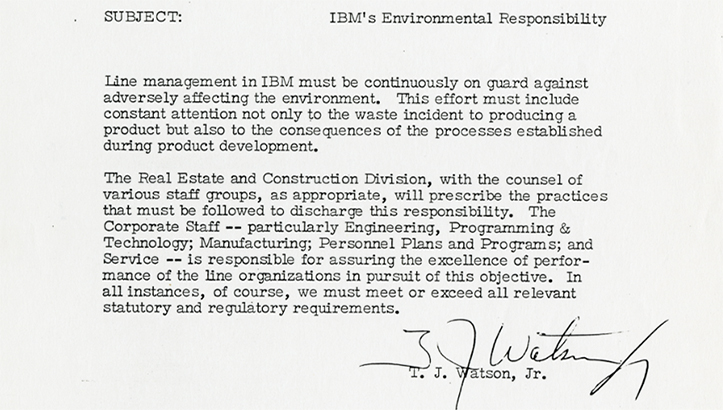
Полвека назад Томас Джон Уотсон-младший, занимавший в то время пост председателя правления и генерального директора IBM, утвердил первую редакцию корпоративной политики в области охраны окружающей среды. Она определяла ответственность линейного руководства, а не только должностные обязанности персонала.

В те годы остро стоял вопрос контроля за выбросами вредных веществ, и принятая политика стала первым шагом на пути к планированию с учетом воздействия на экологию: в ней говорилось о том, что «нужно непрерывно уделять внимание не только отходам, возникающим при производстве продукции, но и экологическим последствиям процессов, применяемых во время ее разработки». Корпоративная политика Уотсона положила начало экологическому лидерству IBM. С тех пор текст политики, конечно, обновлялся, но в ней неизменно сохранялся проактивный подход и приверженность процессам, обеспечивающим экологическую устойчивость.

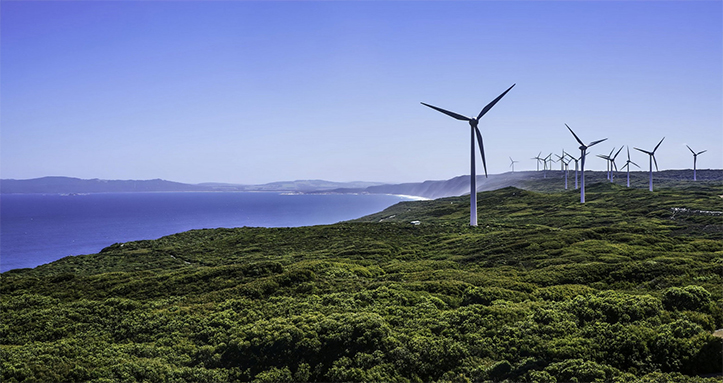
Недавно IBM объявила о пересмотре списка из 21 добровольной цели, которые определяют взаимодействие компании с окружающей средой. В частности, цели связаны с использованием возобновляемых источников энергии и сокращением выбросов парниковых газов. К 2030 году IBM намерена стать углеродно-нейтральной компанией.

Вот несколько примеров:

  • Энергетика и изменение климата. IBM будет повышать среднюю эффективность систем охлаждения центров обработки данных и к 2025 году планирует реализовать еще более 3 тыс. проектов, нацеленных на сокращение энергопотребления. К 2025 году 75% электричества, глобально потребляемого IBM, будет поступать из возобновляемых источников, а к 2030 году этот показатель достигнет 90%. Также к 2025 году компания сократит выбросы парниковых газов на 65% по сравнению с 2010 годом.
  • Сохранение видов и биологическое многообразие. IBM сократит использование воды в регионах с дефицитом водных ресурсов и будет закупать бумагу и бумажную (целлюлозную) упаковку, сырье для которой поступает из ответственно управляемых лесных хозяйств. К 2023 году IBM высадит 50 садов с медоносами в регионах своего присутствия.
  • Предотвращение загрязнения окружающей среды и управление отходами. IBM откажется от ненужного одноразового пластика в упаковке своей продукции и в корпоративных кафе по всему миру. К 2025 году 90% (по весу) неопасных отходов корпорации будут отправляться не на свалки и мусоросжигательные заводы, а в переработку, на повторное использование, в компост или на электростанции, работающие на отходах.
  • Цепочка поставок и цепочка создания ценности. В 2010 году IBM установила требования, согласно которым все поставщики первого звена должны использовать систему экологического менеджмента, ставить перед собой цели и открыто публиковать результаты. Теперь IBM также требует, чтобы поставщики, работающие в отраслях с высоким уровнем выбросов, поставили перед собой цель по их сокращению к 2022 году.
  • Система менеджмента. Как лидер отрасли, IBM будет соблюдать свое обязательство по использованию глобальной системы экологического менеджмента. Компания продолжит проходить ежегодную сертификацию на соответствие стандартам ISO 14001 и ISO 50001.

Добровольные обязательства уже много лет являются неотъемлемой частью системы экологического менеджмента в IBM. Изменение климата и выбросы парниковых газов — одни из самых обсуждаемых экологических проблем нашего времени. Цели компании свидетельствуют о ее готовности вносить свой вклад в их решение, как и полвека назад.

Дополнительную информацию об обязательствах IBM смотрите в экологическом отчете корпорации IBM за 2020 год.

Выручка Samsung за второй квартал составила 55,6 млрд. долларов

Samsung

Компания Samsung Electronics опубликовала отчет за второй квартал 2021 финансового года, который завершился у нее 30 июня.

За отчетный период выручка составила примерно 55,6 млрд. долларов, на 20% превзойдя показатель предыдущего года. Это рекордная выручка для второго квартала у компании.

Операционная прибыль составила 11 млрд. долларов — на 34% больше, чем годом ранее. Чистая прибыль выросла на 73%, до 8,4 млрд. долларов.

В годовом выражении все подразделения Samsung показали рост. Отмечается значительный рост прибыли полупроводникового бизнеса благодаря росту поставок микросхем памяти и росту цен на них. Но продажи смартфонов в квартальном выражении снизились из-за дефицита комплектующих.

Intel представил процессоры Xeon W-3300 для мощных рабочих станций

Intel Xeon W-3300

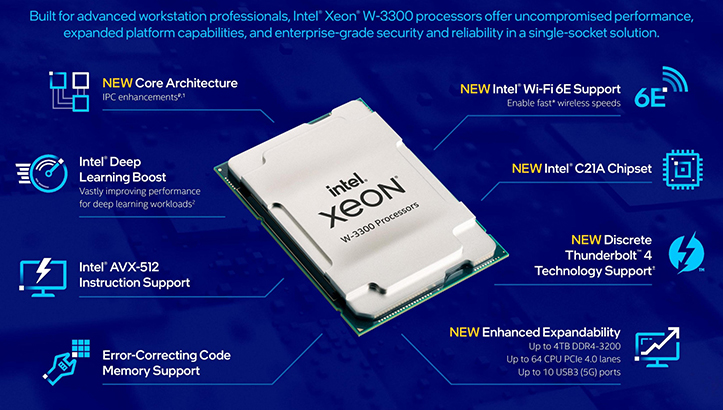
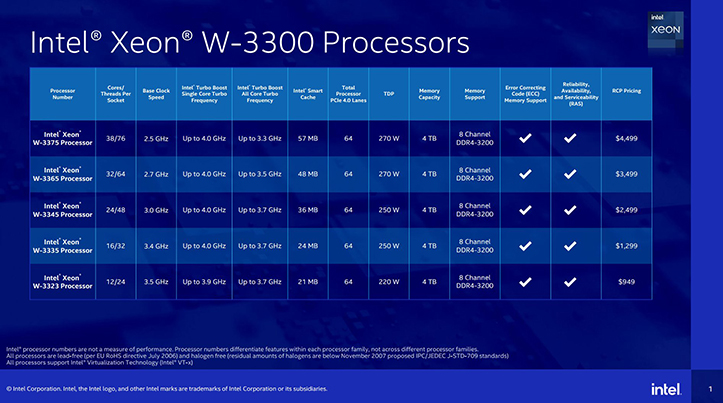
Компания Intel представила процессоры Intel Xeon W-3300, предназначенные для мощных рабочих станций.

В серию Intel Xeon W-3300 вошли пять моделей: Xeon W-3375, Xeon W-3365, Xeon W-3345, Xeon W-3335 и Xeon W-3323. Они предлагают до 38 физических ядер и благодаря поддержке технологии Intel Hyper-Threading способны обрабатывать до 76 виртуальных потоков. Базовая тактовая частота равна 2,5 GHz, в режиме Turbo Boost — 4,0 GHz. Заявленный показатель TDP представленных моделей варьируется от 220 до 270 Вт. Новинки располагают 64 каналами PCIe Gen 4.0 и поддерживает до 4 Tb памяти DDR4-3200 с функцией коррекции ошибок (ECC).

Производитель отмечает, что процессоры серии Xeon W-3300 поддерживают до 2,5 раза больше памяти и обеспечивают до 31% более высокую пропускную способность ОЗУ, по сравнению с прошлыми решениями. В многопоточной производительности — до 45% в Cinema 4D, до 26% в AutoDesk Maya и до 20% в Adobe Premiere Pro. Процессоры поддерживают расширение набора команд Intel AVX-512 и работу с накопителями Intel Optane SSD P5800X.

Microsoft выпустил первую бета-версию Windows 11

Microsoft Windows 11

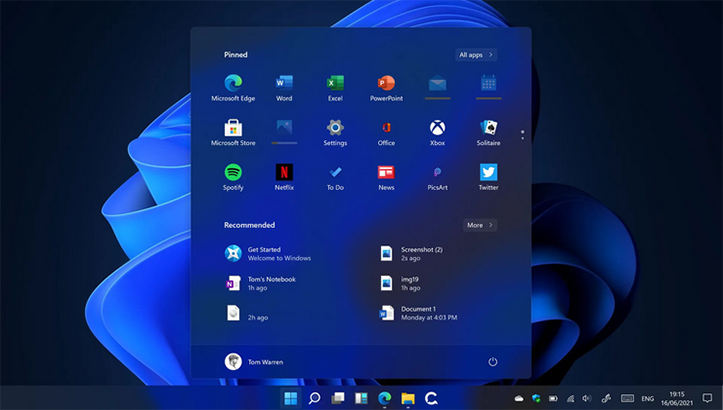
Сегодня компания Microsoft выпустила первую бета-версию Windows 11. До этого новая операционная система распространялась только в версии Dev preview для разработчиков. Сборка под номером 22000.100 лучше подходит для использования в пользовательских компьютерах, так как она более стабильна.

Microsoft подчеркивает, что предварительная версия ОС не содержит многие встроенные приложения и не поддерживает запуск программ для Android. Тем не менее все желающие уже могут оценить обновленный интерфейс, включая размещенное по центру меню «Пуск», оригинальный дизайн панели задач, новые системные звуки и закругленные углы окон.

Отмечается, что несмотря на то, что версии Windows 11, публикуемые в канале Beta, более стабильны, чем представленные в канале Dev, они все еще остаются бета-версиями: с ошибками, багами и отсутствием всякой страховки от случайных падений.

Для того, чтобы установить бета-версию Windows 11, нужно стать участником программы тестирования ПО Microsoft и иметь компьютер, удовлетворяющий аппаратным требованиям для запуска ОС. Пользователи, ранее установившие сборку Dev, могут перейти на бета-версию ОС, выбрав новый канал в разделе меню «Программа предварительной оценки Windows», который находится в «Центре обновления».

Motorola представила смартфоны серии Edge 20 с продвинутыми камерами

Motorola Edge 20

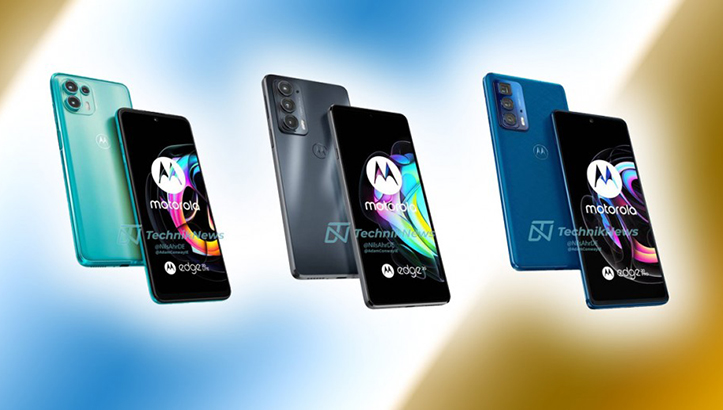
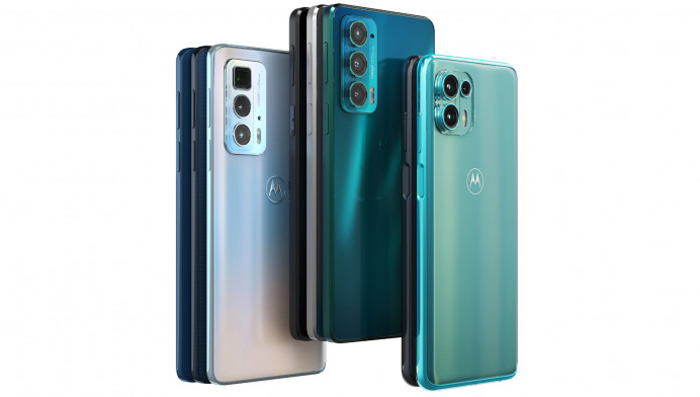
Компания Motorola представила смартфоны линейки Edge 20, в которую вошли три модели — Edge 20, Edge 20 Pro и Edge 20 Lite. Все устройства получили поддержку 5G.

Motorola Edge 20 Pro является самой продвинутой моделью серии. Аппарат получил 6,7-дюймовую OLED-матрицу с разрешением Full HD+ и частотой обновления 144 Hz. Смартфон построен на базе процессора Qualcomm Snapdragon 870, который работает в связке с 12 Gb оперативной памяти и 256-Gb накопителем. Основная камера тройная – 108 Мп Samsung ISOCELL HM2, сверхширокоугольный 16 Мп модуль и 8 Мп датчик с объективом-перископом, обеспечивающим пятикратный оптический зум.  Смартфон получил 4500 мА·ч аккумулятор.

Motorola Edge 20

Модель Edge 20 получила такую же матрицу. В основе смартфона лежит процессор Snapdragon 778G. Объем оперативной памяти составляет 6 или 8 Gb, емкость накопителя 128 Gb. Камера почти такая же, как и у Edge 20 Pro, только вместо перископа 8 Мп датчик оборудован телеобъективом с трехкратным оптическим зумом. Емкость аккумуляторной батареи составляет 4000 мА·ч.

Edge 20 Lite оборудован той же матрицей. Смартфон основан на MediaTek Dimensity 720. Объем оперативной памяти составляет 6 Gb, емкость накопителя равна 128 Gb. Основная камера тройная — 108 Мп Samsung ISOCELL HM2, 8 Мп и 2 Мп сенсоры. Смартфон может похвастаться аккумуляторной батареей на 5000 мА·ч.

Все три модели поддерживает быструю зарядку мощностью 30 Вт. Они работают под управлением операционной системы Android 11. Компания обязуется реализовать «как минимум два обновления Android» на все устройства серии Edge 20, а также обещает выпускать ежемесячные патчи безопасности на протяжении двух лет.

Стоимость Edge 20 Lite составляет 350 евро. Edge 20 — 499 евро, а Edge 20 Pro — 699 евро. Новинки появятся в продаже в августе.